
چگونه پیامکهای تبلیغاتی را در آیفون مسدود کنیم؟ آموزش کامل فیلتر پیامکهای مزاحم
اگر هنگام جستوجوی کدهای تأیید یا پیامهای مهم، انبوهی از تبلیغات، تخفیفها و پیشنهادات تکراری وقتتان را میگیرد، حذف دستی آنها راهحلی دائمی نیست. مدیریت پیامکهای تبلیغاتی در آیفون نیازمند تعیین دقیق هدف است: آیا میخواهید پیامهای ناشناس را تفکیک کنید، ارسال پیام از طرف یک فرستنده مشخص را متوقف سازید یا تبلیغات سیمکارت را لغو کنید؟ هر کدام از این موارد نیازمند تنظیمات و راهکارهای متفاوتی است.
در این راهنما، روشهای فیلتر پیامک در iOS ۲۶ و iOS ۲۷، نسخههای قدیمیتر و راهکارهای عملی در ایران بررسی شدهاند. در صورت وجود تفاوت در نام گزینهها، ابتدا نسخه سیستمعامل دستگاه خود را از مسیر Settings > General > About چک کنید. همچنین برای بررسی ویژگیهای جدید و سازگاری دستگاهها میتوانید به راهنمای قابلیتها و نصب iOS ۲۷ مراجعه نمایید.
فیلتر پیامک، بلاک کردن و قطع تبلیغات چه تفاوتی دارند؟
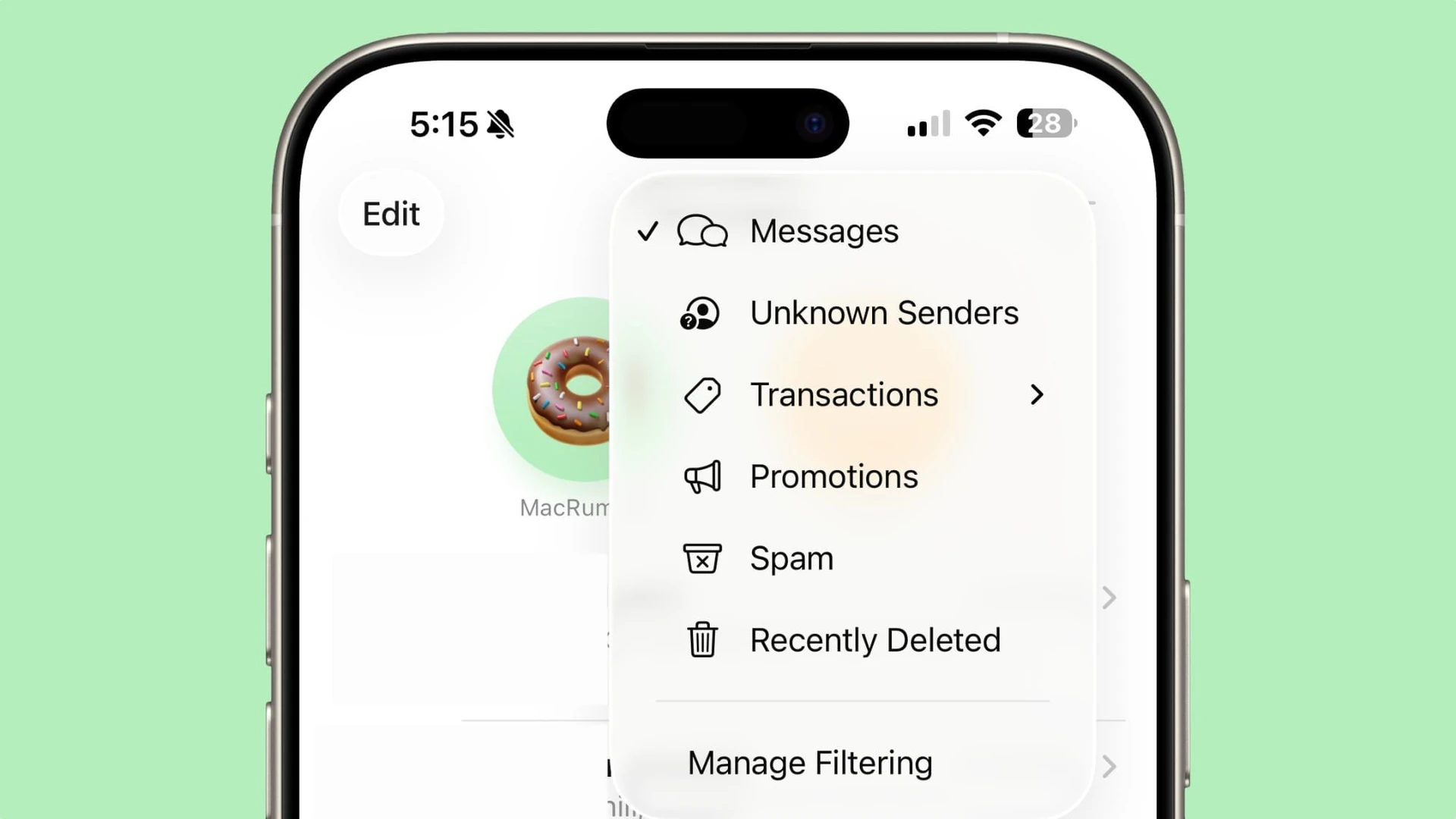
فیلتر کردن، پیام را به پوشه جداگانه میفرستد یا اعلان آن را محدود میکند؛ بنابراین به معنی جلوگیری از ارسال پیامک از شبکه نیست. این روش زمانی مناسب است که تبلیغات از شمارههای مختلف میرسند و فهرست اصلی پیامها شلوغ شده است.
مسدودسازی (بلاک کردن) صرفاً برای یک مخاطب یا شماره مشخص اعمال میشود و مانع از تحویل پیامکهای بعدی همان فرستنده خواهد شد؛ بنابراین اگر فرستندهای از شماره متفاوتی استفاده کند، بلاک کردن شماره قبلی جلوی آن را نمیگیرد. از سوی دیگر، غیرفعالسازی و لغو پیامکهای تبلیغاتی اپراتور، تنظیمی متعلق به خط تلفن شماست و فرایندی کاملاً مجزا از تنظیمات برنامه Messages آیفون دارد.
فیلتر پیامکهای ناشناس در iOS ۲۶ و iOS ۲۷
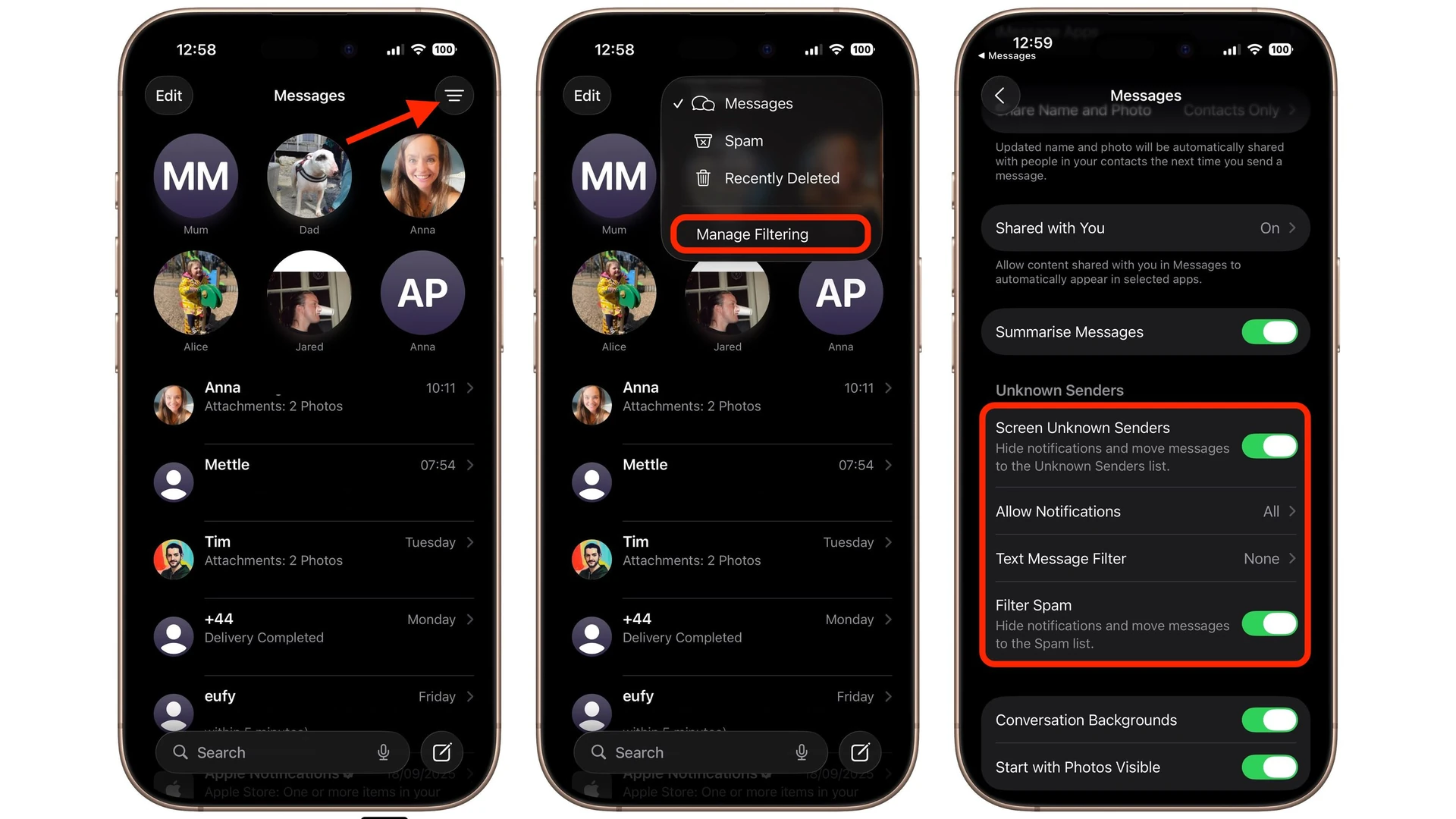
برای جدا کردن پیامهای ناشناس، از خود برنامه Messages شروع کنید. این روش برای کاهش شلوغی صندوق پیامها کاربرد دارد و نیازی به نصب برنامه اضافه ندارد:
۱. برنامه Messages را باز کنید و به فهرست مکالمهها برگردید.
۲. دکمه فیلتر بالای فهرست را بزنید و Manage Filtering را انتخاب کنید.
۳. گزینه Screen Unknown Senders را روشن کنید.
۴. برای دیدن پیامهای جدا شده، دوباره به منوی فیلتر در Messages بروید و Unknown Senders را باز کنید.
این قابلیت صرفا تبلیغاتی بودن متن را معیار قرار نمیدهد؛ پیام یک فرد جدید یا یک سرویس معتبر هم ممکن است در بخش ناشناس قرار بگیرد. در روزهای اول پس از فعالسازی، این پوشه را بررسی کنید تا با رفتار فیلتر روی پیامهای واقعی آشنا شوید.
اعلان رمز یکبارمصرف و پیامهای ضروری را چگونه حفظ کنیم؟
در تنظیمات پیامها، بخش Allow Notifications را بررسی کنید. در صورت نمایش گزینههای دستهبندی، میتوانید اعلان پیامهای حساس به زمان، مانند کد تایید، را مجاز نگه دارید. نوع گزینهها به کشور و منطقه بستگی دارد؛ وجود تمام دستهها روی هر آیفون یا برای هر خط ایرانی تضمینشده نیست.
پس از تغییر تنظیمات، دریافت یک کد تایید از سرویسی که معمولا استفاده میکنید را بررسی کنید. نرسیدن اعلان با نرسیدن خود پیام یکسان نیست؛ برای پیدا کردن پیام، پوشههای Unknown Senders و Spam را هم ببینید.
Filter Spam چه کاری انجام میدهد؟
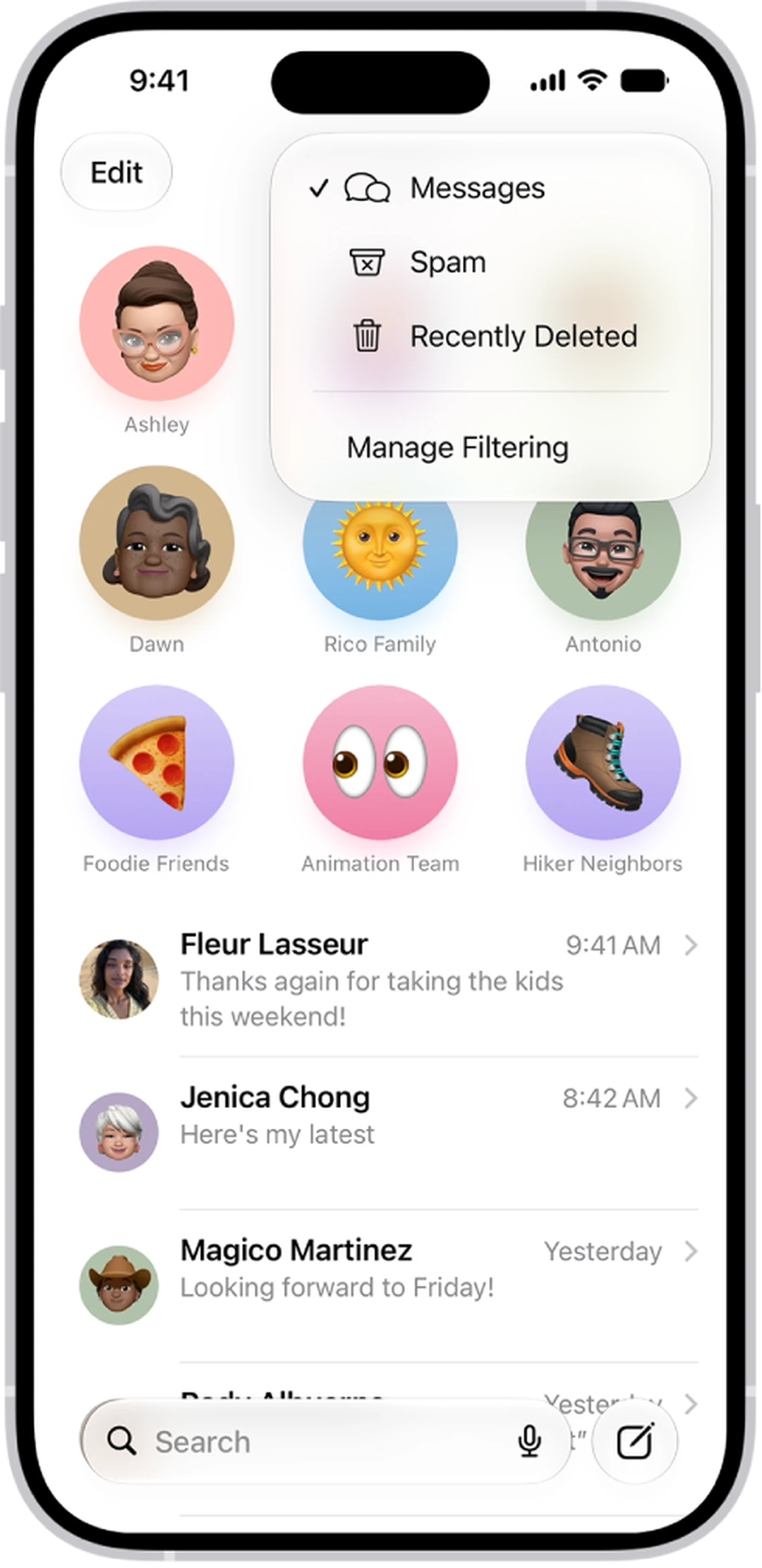
Filter Spam ابزار جداگانهای برای شناسایی و انتقال پیامهای مشکوک به پوشه Spam است. در iOS ۲۶ و نسخههای جدیدتر، این تنظیم به طور پیشفرض روشن است. برای بررسی وضعیت، به Messages > دکمه فیلتر > Manage Filtering بروید و Filter Spam را ببینید؛ این گزینه از تنظیمات Messages نیز قابل مدیریت است.
پیامی که هرزنامه تشخیص داده شود، در فهرست اصلی مکالمهها نمایش داده نمیشود و برای آن اعلان دریافت نمیکنید. عملکرد این تشخیص را با حذف تمام تبلیغات فارسی یکی ندانید؛ ممکن است بعضی پیامهای مزاحم عبور کنند یا لازم باشد یک پیام معتبر را بازیابی کنید.
برای برگرداندن پیام معتبر، پوشه Spam را باز کنید، پیام را انتخاب کنید و Not Spam را بزنید. سپس گزینه انتقال به فهرست اصلی، مانند Move to Inbox یا Move to Messages، را انتخاب کنید. نام دقیق دکمه نهایی ممکن است با نسخه سیستم عامل تفاوت داشته باشد.
چگونه یک شماره را در آیفون بلاک کنیم؟
اگر پیامهای مزاحم از یک شماره ثابت میرسند، مسدودسازی مستقیم انتخاب مناسبتری است:
۱. مکالمه فرستنده را در Messages باز کنید.
۲. نام، شماره یا نماد مخاطب بالای مکالمه را لمس کنید.
۳. در صورت نمایش، وارد Info شوید و کارت اطلاعات فرستنده را باز کنید.
۴. پایین صفحه، گزینه مسدودسازی مانند Block Contact یا Block Caller را بزنید و درخواست را تایید کنید.
مسدود کردن یک مخاطب فقط به همان مکالمه محدود نیست و میتواند ارتباط او در برنامههای ارتباطی دیگر دستگاه را هم مسدود کند. بنابراین شمارهای را که برای دریافت خدمات ضروری استفاده میشود، بدون بررسی بلاک نکنید.
برای بررسی و رفع مسدودی در نسخههای جدید، مسیر Settings > Privacy & Security > Blocked Contacts را باز کنید. مخاطب یا شماره را پیدا کنید و با گزینه Unblock از فهرست خارج کنید. در نسخههای قدیمیتر، فهرست مسدودشدگان ممکن است در تنظیمات Messages یا Phone قرار داشته باشد.
گزارش پیامک مزاحم با Report Spam یا Report Junk
برای مسدود کردن پیامک تبلیغاتی در آیفون، گزارش اسپم میتواند در کنار بلاک کردن استفاده شود؛ اما جای آن را نمیگیرد. در پیامهای واجد شرایط، زیر مکالمه فرستنده ناشناس گزینه Report Spam یا در بعضی نسخهها Report Junk نمایش داده میشود. پس از انتخاب، گزینه حذف و گزارش را تایید کنید.
گزارش پیام iMessage به اپل ارسال میشود؛ امکان گزارش SMS، MMS یا RCS به اپراتور و کشور بستگی دارد. نبودن این دکمه برای یک پیامک ایرانی، به معنی خرابی گوشی نیست. اگر قبلا به پیام پاسخ داده باشید، امکان گزارش همان پیام ممکن است در دسترس نباشد.
گزارش دادن به تنهایی مانع پیامهای بعدی فرستنده نمیشود. اگر قصد قطع ارتباط با همان شماره را دارید، بلاک کردن را نیز جداگانه انجام دهید. برای گزارش مزاحمت در شبکه اپراتوری ایران هم مسیر داخلی آیفون را با سامانه شکایت اپراتوری یکسان ندانید.
اگر پیام مهمی به Unknown Senders منتقل شده چه کنیم؟
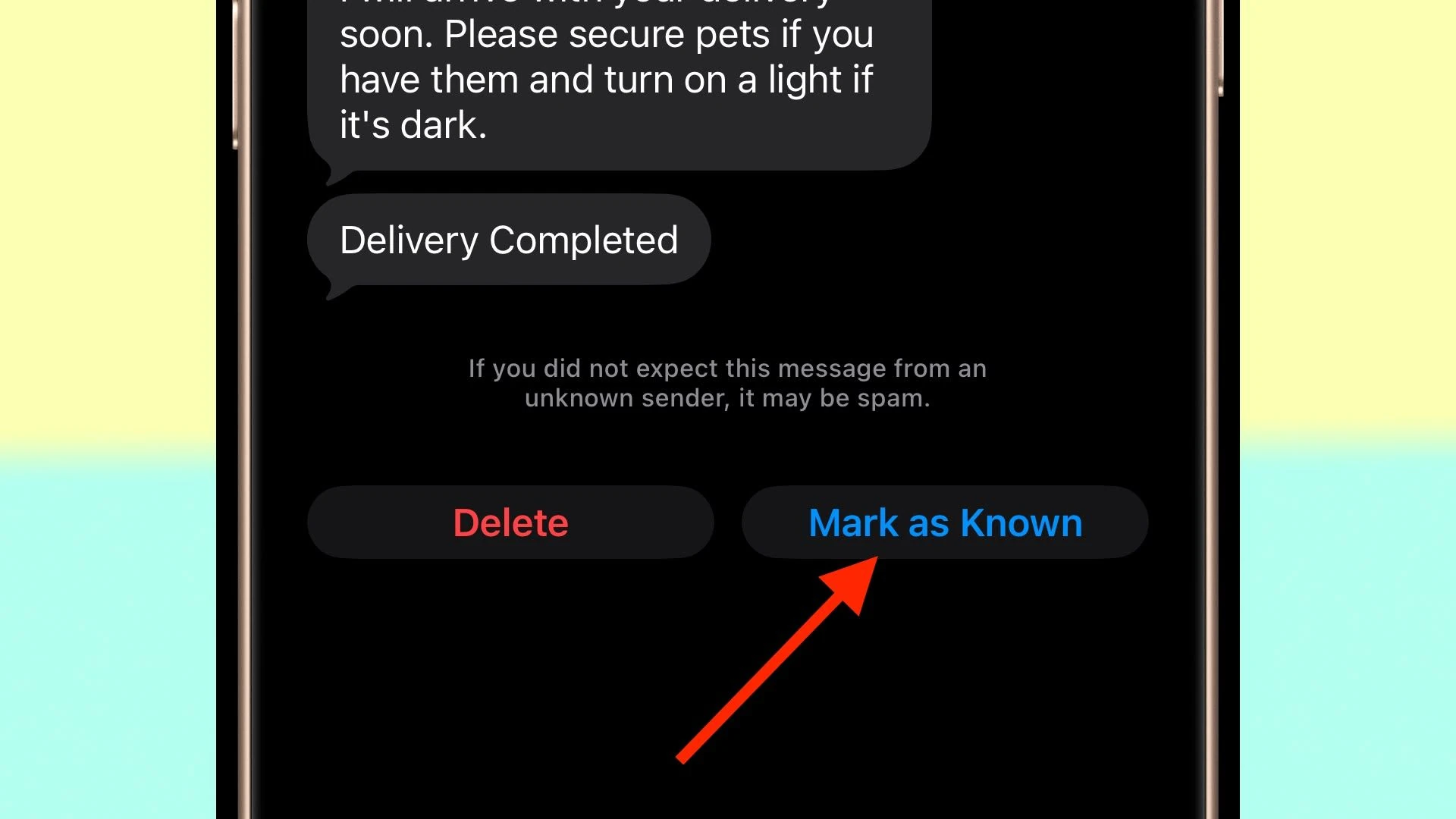
اگر فرستنده را میشناسید، در Messages به منوی فیلتر و سپس Unknown Senders بروید. مکالمه را باز کنید و Mark as Known را بزنید؛ یا شماره را از بالای مکالمه به Contacts اضافه کنید. در این صورت، پیامهای بعدی آن فرستنده در فهرست اصلی قرار میگیرند.
تغییر وضعیت به فرستنده شناختهشده را تنها پس از اطمینان کامل از هویت او به کار بگیرید. ذکر نام مراکزی مانند بانکها، فروشگاهها یا مجموعههای شناختهشده در متن، به تنهایی اعتبار پیوندها را تضمین نمیکند. هنگام مواجهه با پیامهای مشکوک، جهت ارزیابی صحت آن مستقیماً از طریق اپلیکیشن یا درگاه رسمی مربوطه اقدام کنید.
فیلتر پیامک در نسخههای قدیمیتر آیفون
در iOS ۱۸، به Settings > Apps > Messages بروید، بخش Message Filtering را پیدا کنید و Filter Unknown Senders را روشن کنید. پیامهای جدا شده از گزینه Filters و پوشه Unknown Senders در برنامه Messages قابل مشاهدهاند.
در نسخههای قدیمیتر که بخش Apps در تنظیمات وجود ندارد، از Settings مستقیما وارد Messages شوید و Filter Unknown Senders را جستوجو کنید. نام و جای بعضی کنترلها با نسخههای جدید تفاوت دارد؛ برای اجرای همین روش، نیازی نیست منوهای iOS ۲۶ را عینا روی گوشی قدیمی پیدا کنید.
قطع پیامکهای تبلیغاتی در ایران با کد ۸۰۰
برای کاهش تبلیغات انبوه روی خط، در برنامه Phone کد «ستاره، ۸۰۰، مربع» را به ترتیب وارد و شمارهگیری کنید: *۸۰۰#. در منوی نمایشدادهشده، گزینه مربوط به قطع یا غیرفعالسازی پیامک تبلیغاتی را انتخاب و تایید کنید. با آیفون دو خطه، خطی را انتخاب کنید که تبلیغات را روی آن دریافت میکنید.
شماره گزینههای منو را ثابت فرض نکنید؛ عنوان همان گزینه را بخوانید. بخش مدیریت پیامک تبلیغاتی در برنامه رسمی اپراتور نیز مسیر دیگری برای بررسی وضعیت خط است. این تنظیم را با خاموش کردن اعلان Messages اشتباه نگیرید: یکی به دریافت تبلیغات روی خط مربوط است و دیگری فقط نحوه اطلاعرسانی گوشی را تغییر میدهد.
قطع تبلیغات اپراتوری به معنی قطع همه پیامهای خدماتی و رمزهای ورود نیست. از طرف دیگر، ممکن است پیامهای بعضی باشگاههای مشتریان یا شمارههای شخصی همچنان دریافت شوند. اگر در پیام یک کسبوکار معتبر عبارت «لغو ۱۱» درج شده است، میتوان دریافت همان پیامها را با ارسال عدد ۱۱ به همان سرشماره لغو کرد؛ ولی این روش را به پیامهای ناشناس و مشکوک تعمیم ندهید.
اگر پس از لغو تبلیغات هنوز پیام مزاحم میرسد
شماره فرستنده، زمان دریافت و تصویر پیام را نگه دارید و موضوع را از پشتیبانی اپراتور یا سامانه ۱۹۵ پیگیری کنید. ثبت شکایت از طریق وبسایت رسمی ۱۹۵ یا تماس با همین شماره انجام میشود. برای پیام تبلیغاتی ارسال شده از شماره شخصی، ارسال شماره فرستنده به سرشماره ۱۹۵ نیز از مسیرهای اعلام شده برای گزارش است. اما نتیجه پیگیری را معادل بلاک فوری همه شمارههای تبلیغاتی ندانید.
برای فیلتر فارسی به برنامه جانبی نیاز داریم؟
ابتدا فیلترهای داخلی و تنظیمات اپراتوری را امتحان کنید. اگر به دستهبندی پیشرفتهتر نیاز دارید، فقط برنامهای کاربرد دارد که افزونه سازگار فیلتر پیامک برای iOS ارائه کند. نصب یک برنامه تشخیص تماس، به تنهایی به معنی فعال شدن فیلتر SMS نیست.
در صورت وجود گزینه مربوط، از Manage Filtering وارد Text Message Filter شوید و افزونه نصب شده را انتخاب کنید. نمایش این بخش و دستههایی مانند Transactions و Promotions به شرایط قابلیت و افزونه بستگی دارد؛ در ایران، تشخیص دقیق همه پیامکهای فارسی را نباید قطعی دانست.
پیش از فعالسازی افزونه، سیاست حریم خصوصی آن را بخوانید. ارائهدهنده فیلتر جانبی میتواند به متن و محتوای پیامهای SMS، MMS و RCS دریافتی از فرستندگان ناشناس دسترسی داشته باشد؛ این پیامها ممکن است شامل کد تایید یا اطلاعات حساس باشند. پشتیبانی از فارسی، هزینه اشتراک و روش پردازش دادهها را هم بررسی کنید.
چرا فیلتر یا بلاک پیامک نتیجه مورد انتظار را ندارد؟
فرستنده با شماره تازه پیام میفرستد
بلاک هر شماره، شمارههای دیگر را مسدود نمیکند. در این وضعیت، ترکیب فیلتر ناشناسها با مدیریت تبلیغات خط و گزارش فرستندگان مزاحم، کاربردیتر از حذف مداوم مکالمهها است.
شماره قبلا شناختهشده است
ذخیره شماره در Contacts یا سابقه تعامل میتواند روی فیلتر شدن اثر بگذارد. فیلتر پیام متنی برای فرستندهای که سه بار یا بیشتر به او پاسخ دادهاید اعمال نمیشود. برای قطع ارتباط با چنین فرستندهای، مسدودسازی مستقیم را بررسی کنید.
فقط پیام را حذف کردهاید یا اعلان را بستهاید
حذف مکالمه، Hide Alerts و حالت Focus، به خودی خود عضویت تبلیغاتی را لغو نمیکنند. اگر پیامها همچنان در برنامه دیده میشوند اما صدا ندارند، ممکن است فقط اعلانها محدود شده باشند.
گزینههای آموزش روی گوشی دیده نمیشوند
نسخه iOS، محل تنظیمات و وجود افزونه سازگار را بررسی کنید. قابلیتهای وابسته به اپراتور و منطقه را نباید روی همه خطوط یکسان انتظار داشت. برای پیامهای مهمی که پیدا نمیشوند، فهرست Blocked Contacts و پوشههای Unknown Senders و Spam را هم ببینید.
پرسشهای متداول
آیا Filter Unknown Senders همه تبلیغات را مسدود میکند؟
خیر. این گزینه پیامهای ناشناس را جدا میکند و با مسدود کردن فرستنده تفاوت دارد. برای شماره مشخص از Block و برای تبلیغات خط از تنظیمات اپراتوری استفاده کنید.
آیا با فیلتر کردن، پیامک بانکی و رمز پویا قطع میشود؟
فیلتر داخلی معمولا محل نمایش یا اعلان پیام را تغییر میدهد؛ ولی بلاک کردن شماره میتواند مانع تحویل پیامهای آن شود. پس از تغییر تنظیمات، دریافت کد و پوشههای فیلتر شده را بررسی کنید.
برای مسدود کردن پیامک تبلیغاتی در آیفون باید برنامه پولی خرید؟
برای استفاده از فیلتر ناشناسها، بلاک یک شماره یا گزارش پیامهای واجد شرایط، نصب برنامه پولی لازم نیست. افزونه جانبی گزینه تکمیلی است و باید امکانات و حریم خصوصی آن جداگانه سنجیده شود.
آیا Report Junk همان بلاک کردن است؟
خیر. گزارش هرزنامه به معنی جلوگیری از پیامهای بعدی نیست. برای مسدود کردن همان فرستنده باید گزینه Block را نیز انتخاب کنید.
آیا کد قطع تبلیغات فقط مخصوص آیفون است؟
خیر. مدیریت تبلیغات از طریق کد اپراتوری به خط تلفن مربوط است. فیلترها و مسیرهای Messages در این آموزش مربوط به تنظیمات آیفوناند.
تنظیم مناسب برای کاهش پیامکهای مزاحم
برای شروع، Screen Unknown Senders و وضعیت Filter Spam را بررسی کنید، شمارههای مزاحم ثابت را بلاک کنید و تبلیغات خط را از مسیر اپراتور مدیریت کنید. سپس دریافت پیامهای مهم و کدهای ورود را کنترل کنید. این ترکیب، راه عملیتری برای مسدود کردن پیامک تبلیغاتی در آیفون و مرتب نگه داشتن صندوق پیامها است.
برای آشنایی با تنظیمات کاربردی دیگر، مجموعه ترفندهای iOS ۲۶ شامل آموزش چند قابلیت Messages و شخصیسازی آیفون است.