
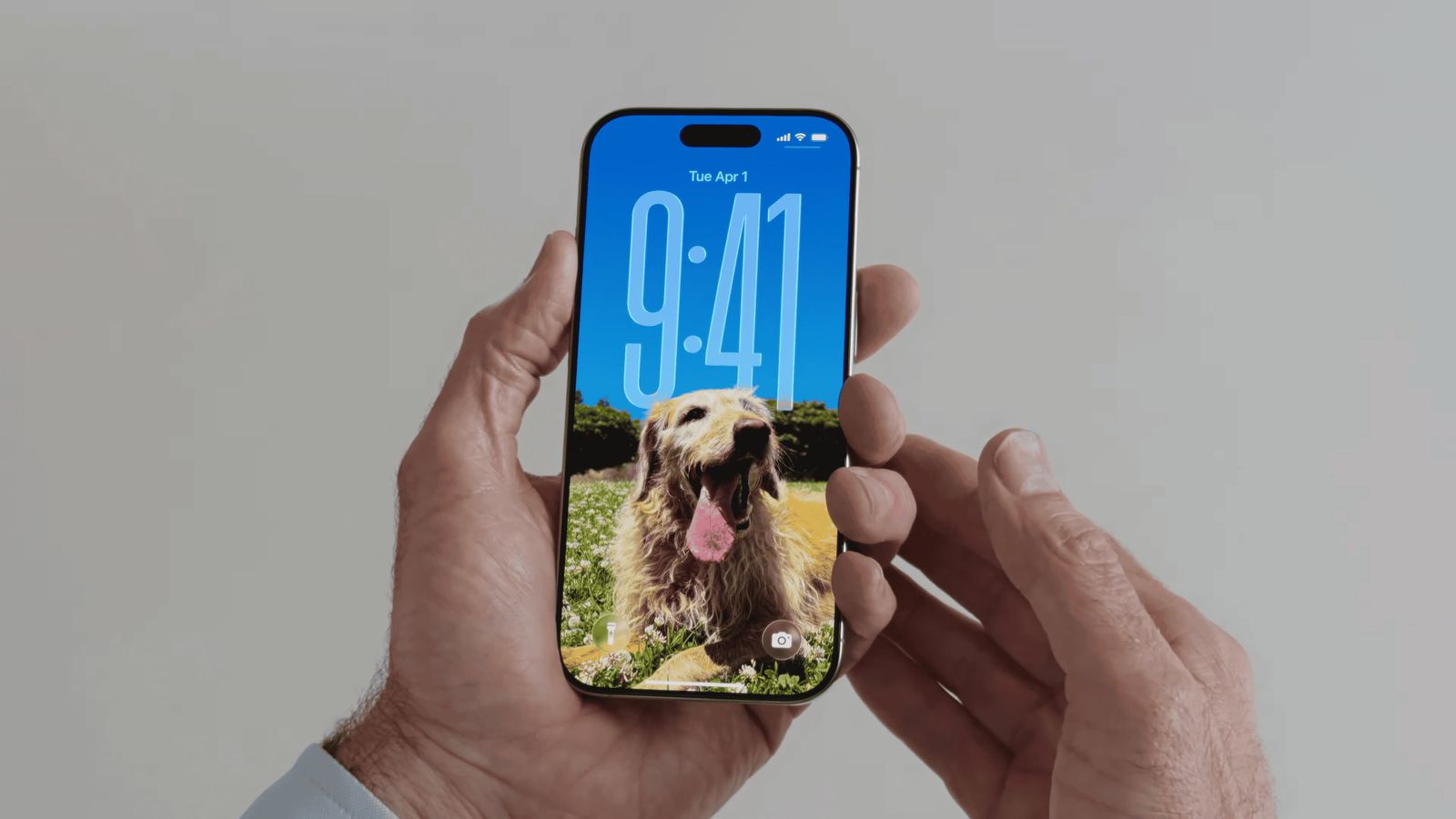
آموزش تنظیمات لاک اسکرین در iOS 26
آپدیت iOS 26 به صورت رسمی و عمومی برای آیفون منتشر شده است. یکی از هیجانانگیزترین تغییرات در بخش طراحی ظاهری شیشهای (Liquid Glass) این نسخه از سیستمعامل آیفون به صفحه قفل یا لاکاسکرین مربوط میشود. این تغییرات نه تنها مربوط به شکل ظاهری اجزای لاکاسکرین، بلکه به تنظیمات گستردهای که در این بخش ممکن شده است مربوط میشود. در ادامه این مقاله به ۵ تنظیمات جدید لاک اسکرین آیفون در iOS 26 اشاره شده است. در نتیجه اگر تا به حال آیفون خود را به این نسخه آپدیت نکردهاید، ابتدا از مسیر زیر اقدام کنید:
Settings=>General=>Software Update
توجه داشته باشید که آپدیت iOS 26 برای آیفون ۱۱ به بالا عرضه شده است و امکان نصب آن روی آیفون XS و قدیمیتر وجود ندارد.
۵ تنظیمات جدید لاک اسکرین در آپدیت iOS 26
تغییر ساعت آيفون به لیکویید گلس
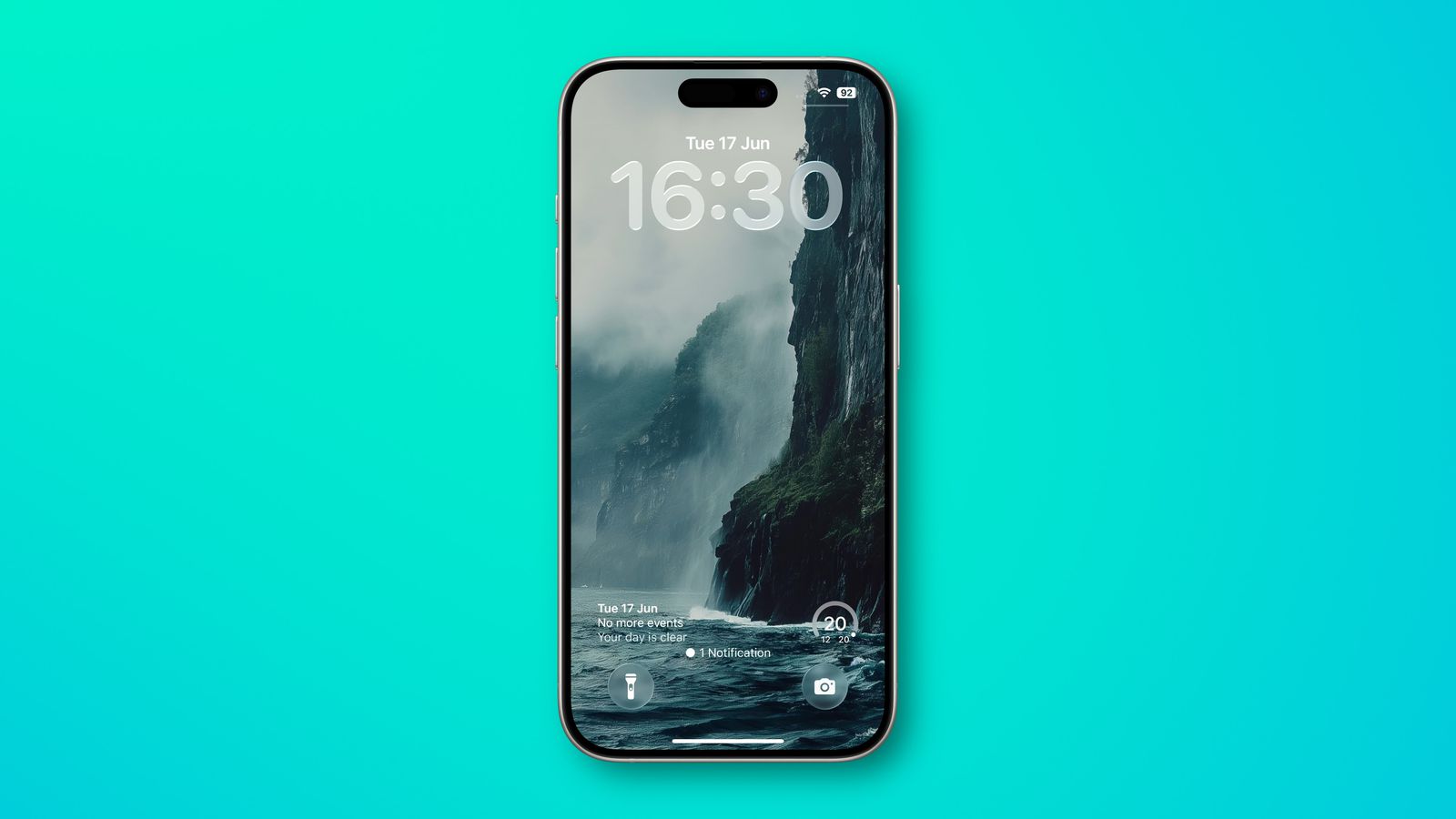
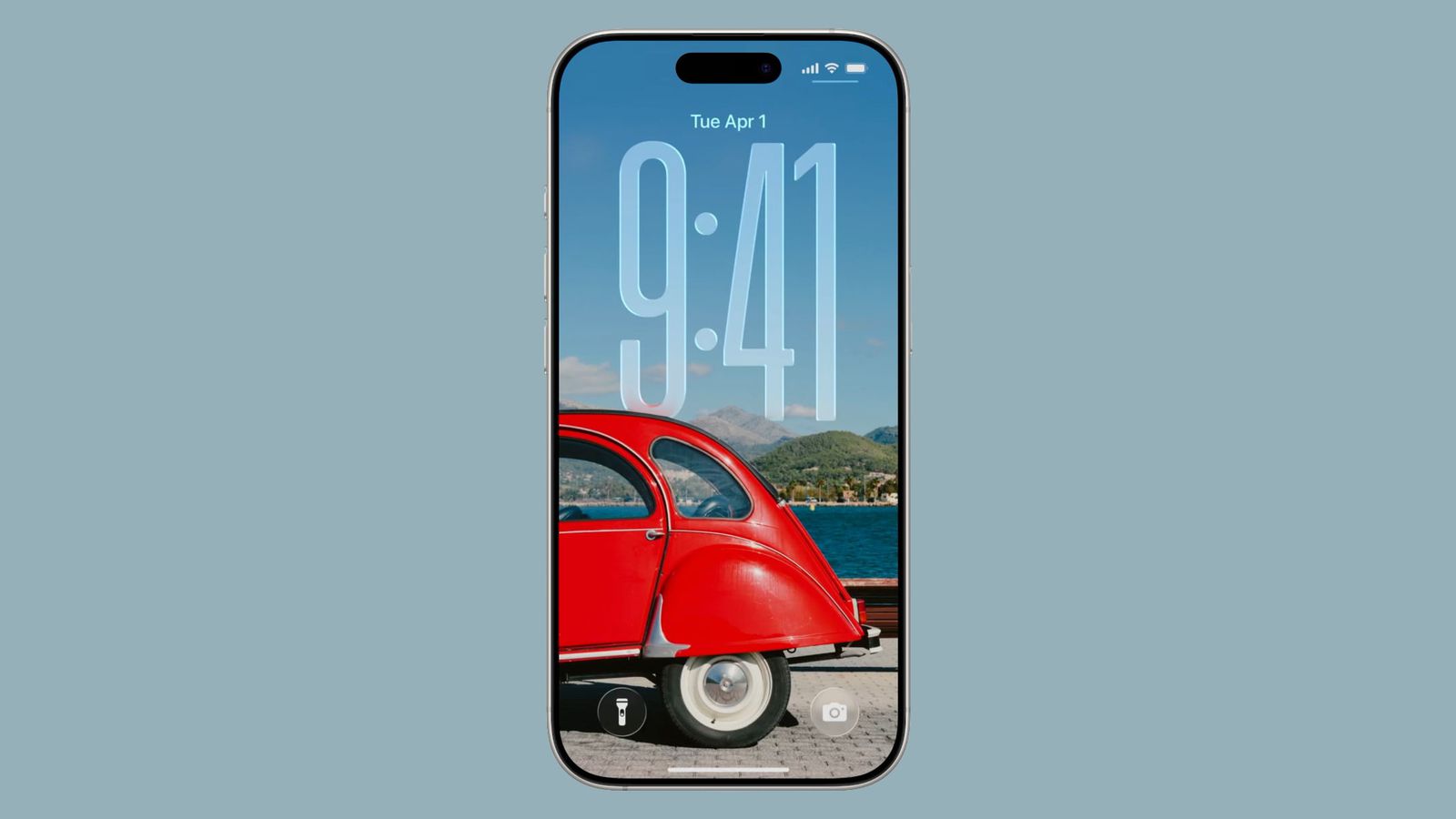
عنصر جدید به کار رفته در زبان طراحی iOS 26، نوعی مایع شیشهای شکل است که اپل از آن به عنوان شیشه مایع یا لیکویید گلس یاد میکند. بازتاب هوشمندانه و شکست نور در اجزایی که با این عنصر طراحی شدهاند حیرتانگیز است. به علاوه، همه چیز به صورت پویا در حال تغییر است و خبری از یک عکس یا تصویر ثابت برای ایجاد این جلوه شفاف و زلال نیست. این تغییر در طراحی، بزرگترین تغییر اساسی در ظاهر سیستمعامل آیفون از زمان iOS 7 به حساب میآید و خوشبختانه امسال حتی ساعت روی لاک اسکرین را هم تحت تأثیر قرار داده است. برای تغییر ساعت معمولی آیفون به ساعت جدید لیکویید گلس در iOS 26 از مسیر زیر اقدام کنید:
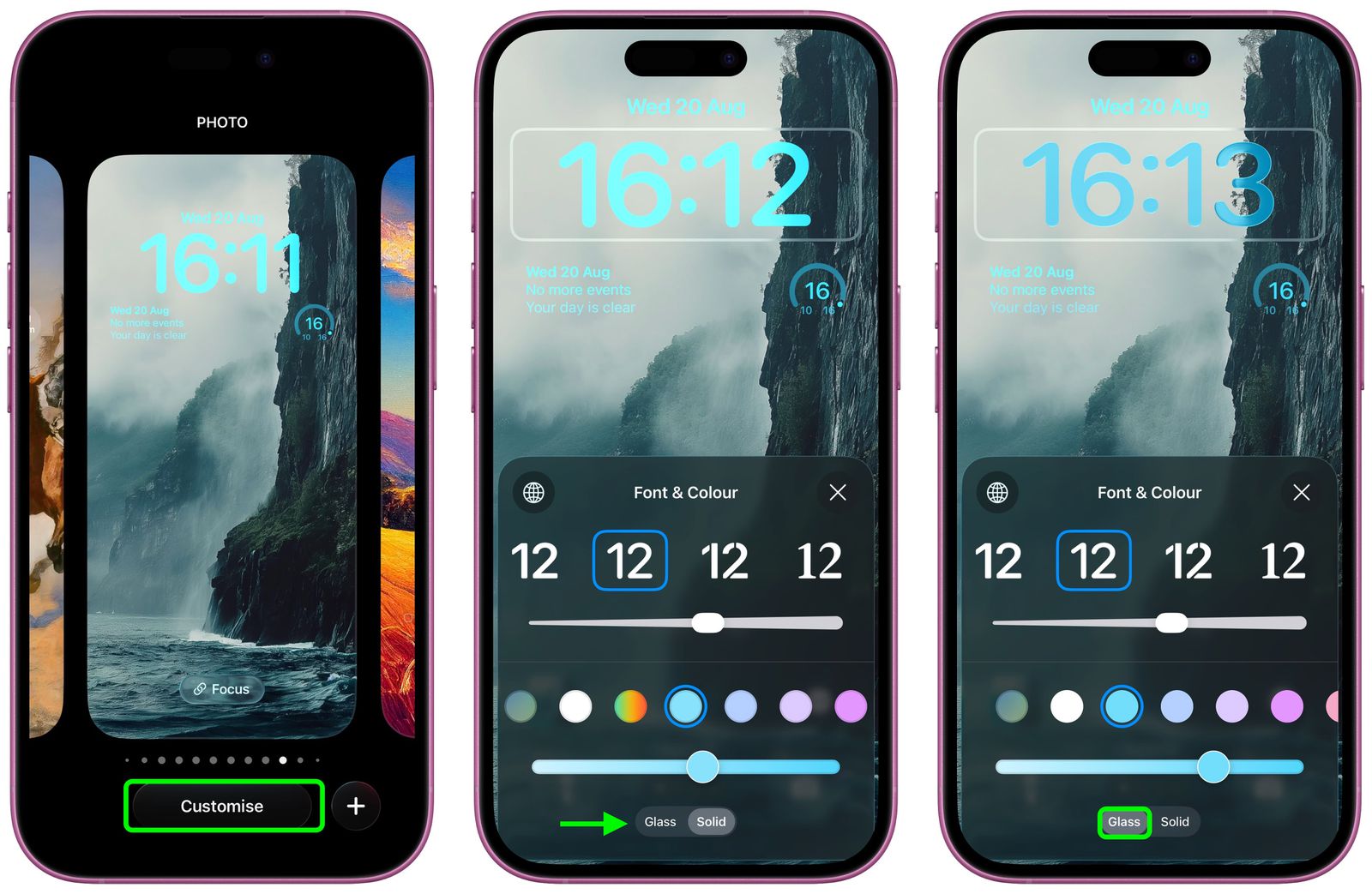
۱- روی صفحه ضربه بزنید تا صفحه آیفون روشن شود اما روی صفحه قفل (لاک اسکرین) باقی بماند.
۲- انگشت خود را روی هر نقطه از لاک اسکرین نگه دارید و گزینه Customize را انتخاب کنید.
۳- ساعت درون کادر مستطیلی را انتخاب کنید.
۴- گزینه جدید Glass را از گزینههای پایین صفحه انتخاب کنید.
۵- سایر تغییرات دلخواه را برای انتخاب فونت و رنگ دلخواه انجام بدهید.
۶- در نهایت برای اعمال تغییرات گزینه Done را انتخاب کنید.
تغییر مکان ویجتهای لاک اسکرین به پایین صفحه
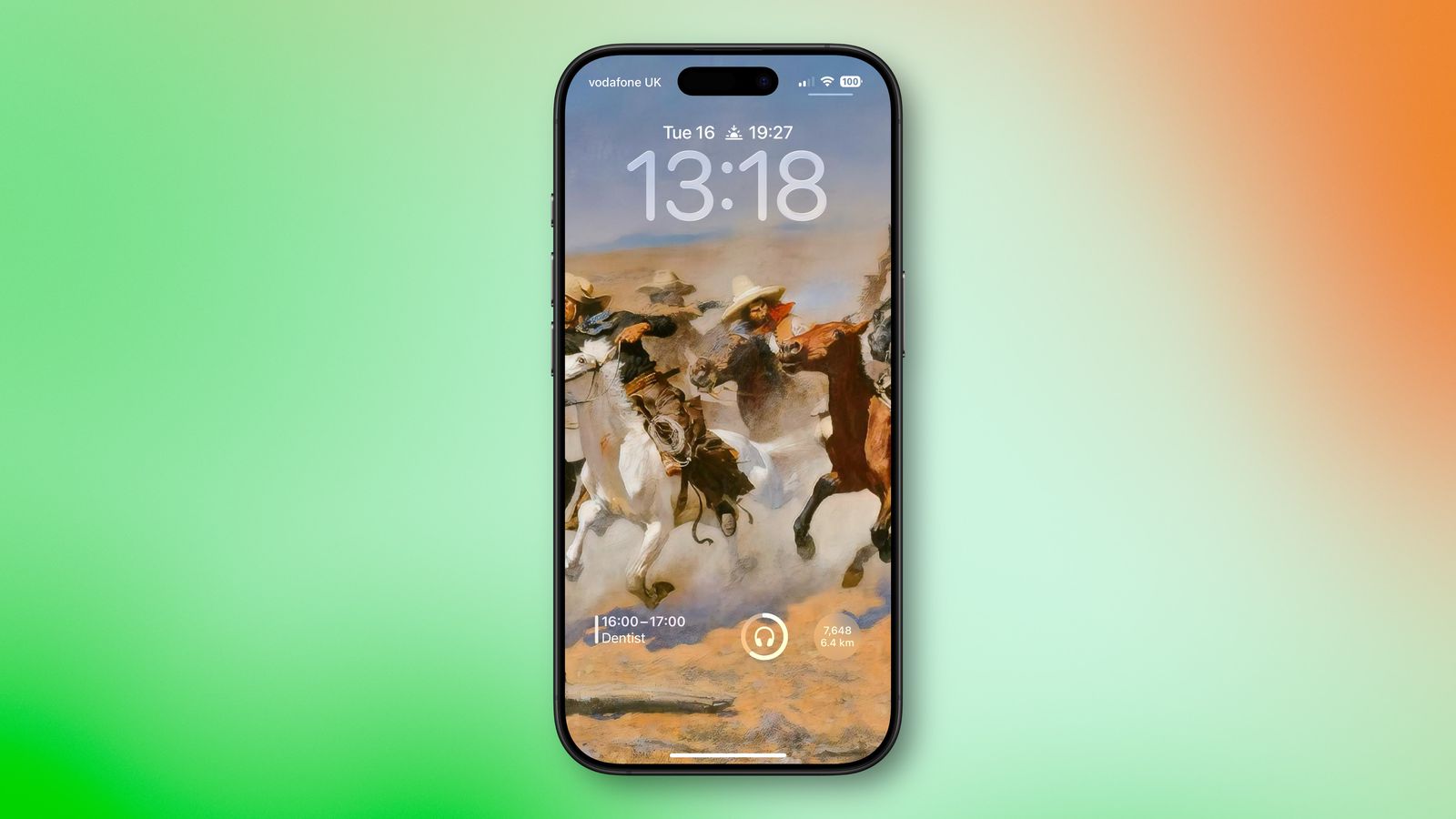
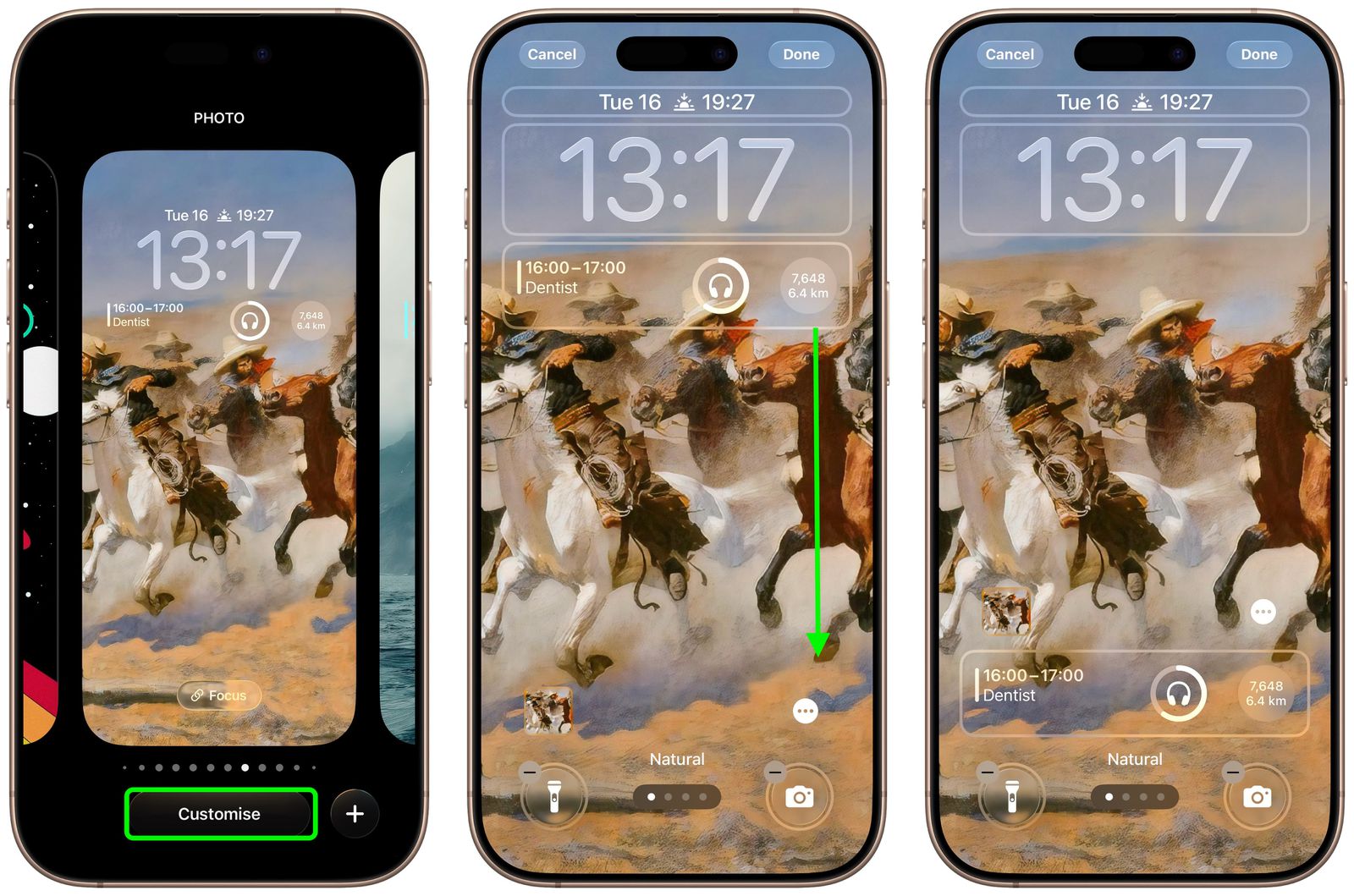
در iOS ردیف مربوط به ویجتهای مختلف دقیقا زیر ساعت نمایش داده میشد و امکان جابجایی آن وجود نداشت. اما در آپدیت iOS 26، امکان جابجایی آنها به پایین صفحه ممکن شده تا دقیقا بالای دکمههای میانبر چراغقوه و دوربین قرار بگیرند. این تغییر میتواند برای استفاده یک دستی از آیفون نیز بسیار کارآمد باشد. برای انجام این تغییر از مسیر زیر اقدام کنید:
۱- روی صفحه ضربه بزنید تا صفحه آیفون روشن شود اما روی صفحه قفل (لاک اسکرین) باقی بماند.
۲- انگشت خود را روی هر نقطه از لاک اسکرین نگه دارید و گزینه Customize را انتخاب کنید.
۳- کادر ویجتها را که دقیقا زیر ساعت قرار دارد را به پایین بکشید.
۴- به دلخواه میتوانید تغییرات دیگری نیز انجام بدهید. در پایان گزینه Done را انتخاب کنید.
تغییر اندازه ساعت در لاک اسکرین
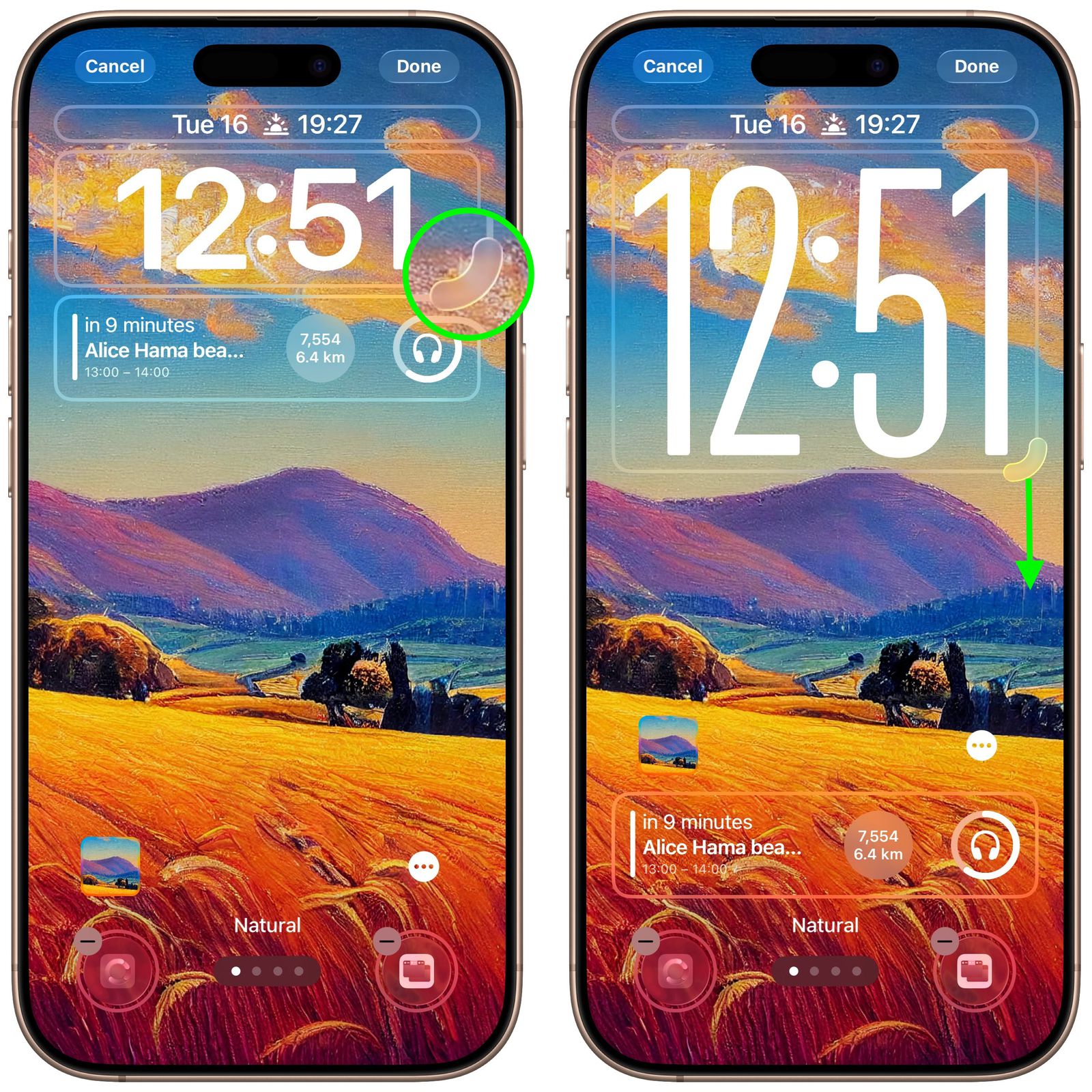
اپل در آپدیت iOS 26 امکان نمایش ساعت بزرگتر را فراهم کرده است تا به این ترتیب خواندن زمان به سرعت و راحتی ممکن شود. به این ترتیب ساعت روی لاک اسکرین فضای وسیعتری را اشغال خواهد کرد. البته باید توجه داشت که بزرگتر کردن ساعت برای افرادی که جای ویجتها را به پایین صفحه منتقل نکردهاند سبب نمایش ویجتها در بخشهای میانی تا پایینی صفحه خواهد شد. تغییر هیجانانگیز دیگر نیز به برش هوشمندانه تصویر پسزمینه (والپیپر) توسط ساعت مربوط میشود که جلوهای چشمنواز و هماهنگ ایجاد میکند. البته باید توجه داشته باشید که اگر فضای کافی در بالای سوژه والپیپر وجود نداشته باشد، دستگیره بزرگتر کردن ساعت ظاهر نمیشود. برای بزرگتر کردن ساعت در لاک اسکرین از طریق مسیر زیر اقدام کنید:
۱- روی صفحه ضربه بزنید تا صفحه آیفون روشن شود اما روی صفحه قفل (لاک اسکرین) باقی بماند.
۲- انگشت خود را روی هر نقطه از لاک اسکرین نگه دارید و گزینه Customize را انتخاب کنید.
۳- دستگیره کشیدنی گوشه راست پایین ساعت را لمس کرده و به پایین بکشید.
۴- هر زمان که اندازه نمایش ساعت مناسب بود انگشت خود را رها کنید.
۵- پس از اعمال تنظیمات دیگر در صورت دلخواه، گزینه Done را انتخاب کنید.
سهبعدی کردن والپیپر در لاک اسکرین
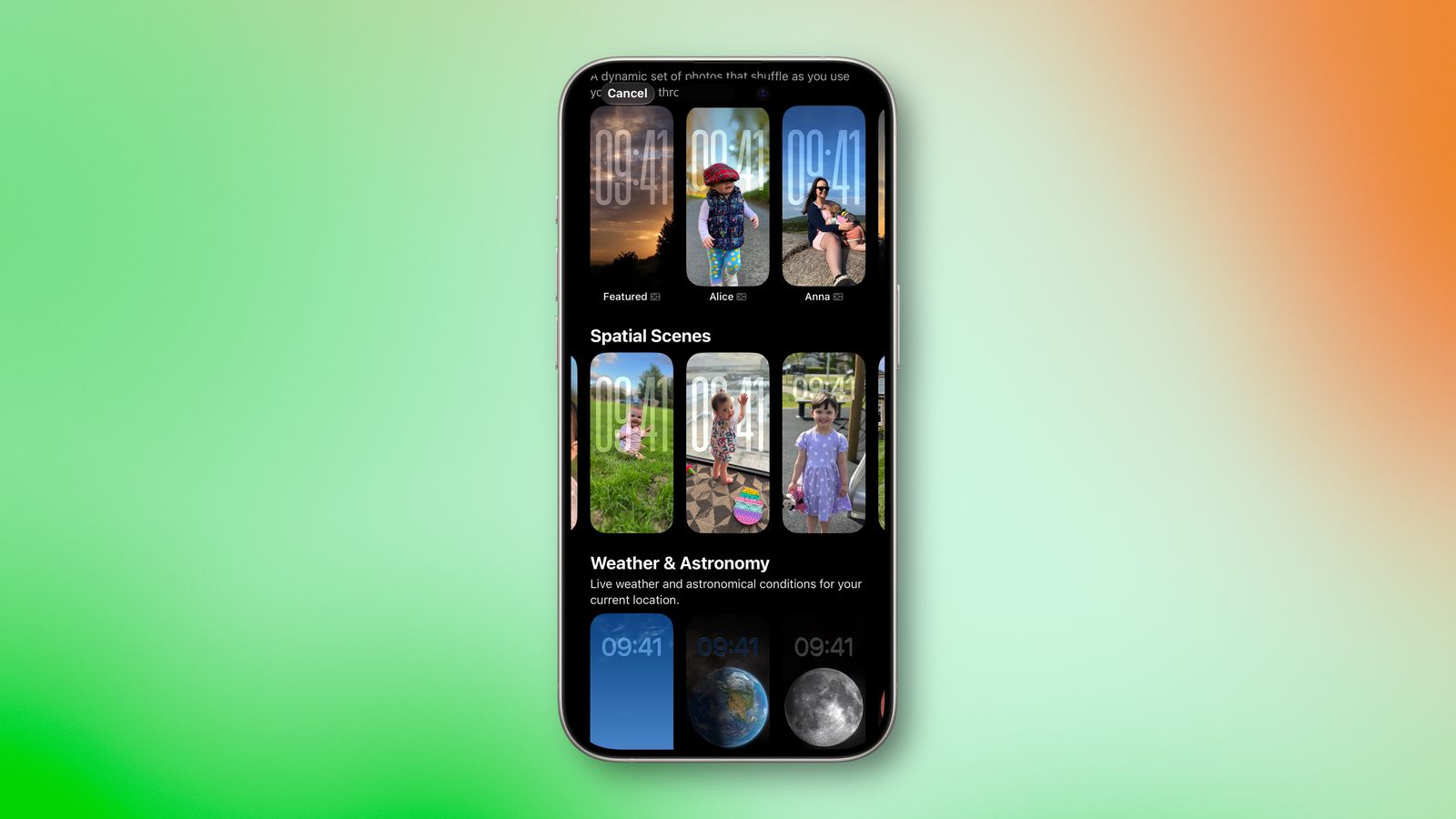
به لطف قابلیت جدید آپدیت iOS 26، کاربران میتوانند عکسهای دوبعدی را به صحنههای سهبعدی فضایی (Spatial Scenes) تبدیل کنند و از تماشای آنها در لاک اسکرین لذت ببرند. البته باید توجه داشته باشید که همه عکسها ممکن است امکان سه بعدی شدن را نداشته باشند. در نتیجه زمانی که میخواهید یک عکس را از گالری به عنوان والپیپر لاک اسکرین انتخاب کنید، آیفون به صورت هوشمند آنهایی که امکان سهبعدی شدن را دارند به شما پیشنهاد میدهد. در کنار این عکسها نیز یک گزینه به نمایش در میآید که با انتخاب آن، تهیه نقشههای عمقی و سهبعدی انجام میشود.

سهبعدی شدن تصاویر به کمک هوش مصنوعی مولد انجام میشود. اما خوشبختانه این قابلیت محدود به مدلهای جدیدتر آیفون نیست و نیازی به Apple Intelligence برای این کار نخواهید داشت. صرفا باید توجه داشته باشید که این نوع از والپیپر تنها با سری آیفون ۱۲ به بالا کار میکند و امکان استفاده از آنها در آیفون ۱۱ وجود ندارد.
پس از انتخاب یک عکس سهبعدی به عنوان لاک اسکرین، با تکان دادن آیفون همه چیز تغییر میکند و جلوهای سهبعدی و برجسته روی سوژه عکس دیده میشود. در حقیقت باید گفت علت عدم پشتیبانی سری آیفون ۱۱ از این قابلیت، نیاز به فناوری یادگیری ماشینی است که از سری آیفون ۱۲ به بالا قدرت لازم برای این پردازش را دارد.
انیمیشنهای اپل موزیک
اگر از مشترکین و کاربران اپل موزیک باشید، به ویدئوها و انیمیشنهای بعضی از قطعههای موسیقی برخورد کردهاید. این تصاویر هماهنگ توسط خود هنرمندان انتخاب میشوند و برخی أوقات مربوط به موزیک ویدئو آن قطعه هستند. حالا در آپدیت iOS 26 میتوان کاری کرد که این انیمیشن یا ویدئوها روی خود لاک اسکرین پخش شوند و برای دیدن آنها نیازی به باز کردن قفل آیفون نباشد. البته هنوز هم همه آهنگها به این نوع از تصاویر مجهز نشدهاند. به علاوه، انتظار میرود در آینده، نمایش این نوع از انیمیشنها در لاک اسکرین از طریق سایر پلتفرمهای پخش موسیقی آنلاین مانند اسپاتیفای یا یوتیوب موزیک نیز پشتیبانی شود.

برای مشاهده انیمیشن یا ویدئوی متحرک مربوط به آهنگ در حال پخش از اپل موزیک روی لاک اسکرین، کافیست یک بار عکس آلبوم را لمس کنید تا بزرگتر شده و پخش آن آغاز شود.