
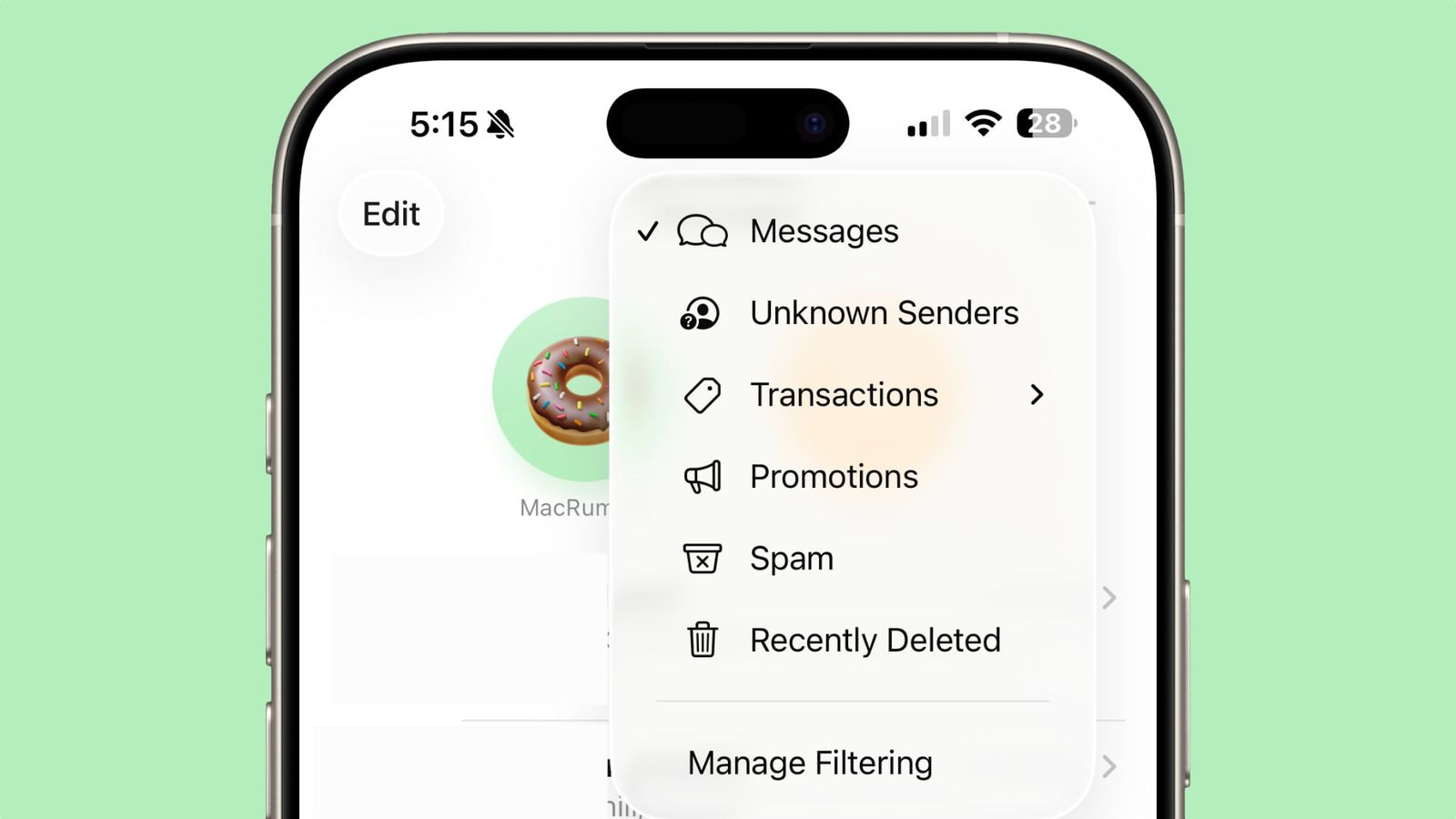
آموزش قابلیتهای برنامه Messages در آپدیت iOS 26
یکی از بزرگترین تغییرات آپدیت iOS 26 آیفون مربوط به بخش پیامها یا همان برنامه Messages میشود. این برنامه به طور همزمان هم برای ارسال و دریافت پیامک (بستر مخابراتی و SMS) و هم برای استفاده از پیامرسان آی مسیج (iMessage) بین کاربران اپل کاربرد دارد. حالا در آپدیت iOS 26 نه تنها طراحی ظاهری منوها و دکمهها تغییر کرده، بلکه قابلیتهای جدیدی به آن اضافه شده که ممکن است در ابتدا کمی گیج کننده باشد. برای مثال امکان فیلتر کردن پیامها کاملا متفاوت نسبت به قبل عمل میکند و کنترل بیشتری را برای هدایت پیامهای ناخواسته به فولدر جداگانه ایجاد میکند. جدا کردن پیامهای اسپم یا تبلیغات ناخواسته و قرار دادن خودکار آنها در فولدر مربوطه نیز از دیگر مزایای این آپدیت آیفون است. در ادامه این مقاله به ویژگیها و قابلیتهای برنامه Messages در آپدیت iOS 26 پرداخته شده تا شما بتوانید راحتتر از آن استفاده کنید.
آموزش تنظیمات Messages در iOS 26
فیلتر پیامها
یکی از ویژگیهای جذاب iOS 26، امکان فیلتر کردن و جداسازی پیامهای فرستندگان ناشناس از مخاطبین شماست. برای این کار باید گزینه فیلتر را در تنظیمات Messages فعال کرد که از طریق مراحل زیر قابل انجام است:
۱- برنامه Messages را در آیفون باز کنید.
۲- روی گزینه سه خط گوشه راست بالای صفحه بزنید.
۳- گزینه Manage Filtering را انتخاب کنید.
۴- گزینه Screen Unknown Senders را روشن کنید.
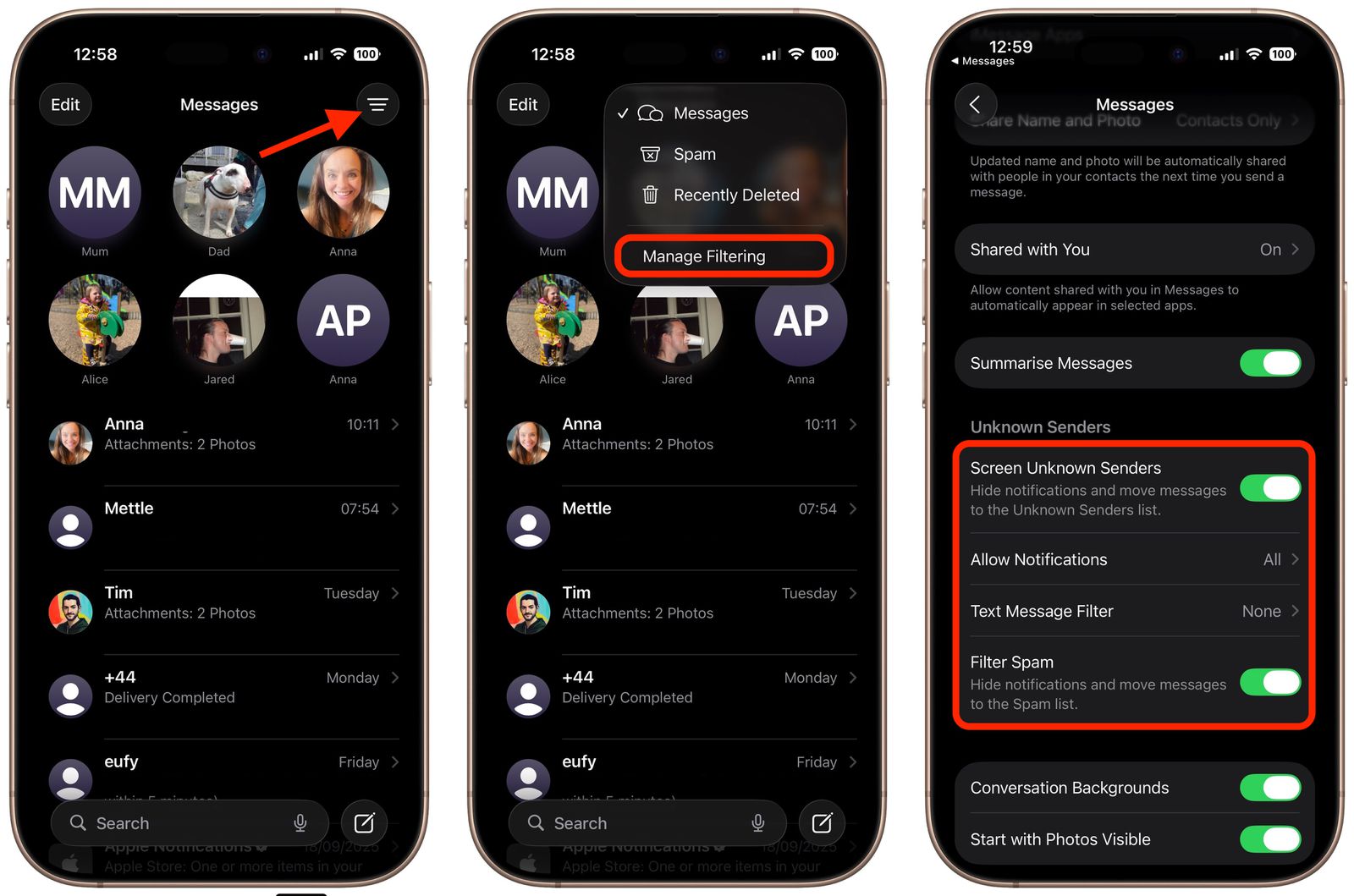
به این ترتیب اگر شمارهای که در فهرست مخاطبین شما قرار ندارد به شما پیامک ارسال کند به صورت خودکار به فولدر Unknown Senders منتقل میشود. برای مشاهده محتویات این فولدر کافیست روی گزینه سه خط گوشه راست بالای صفحه در برنامه Messages بزنید تا وارد آن شوید.
توجه: بسیاری از پیامکهای ضروری مانند پیامکهای بانکی، کدهای فعالسازی و… به صورت خودکار وارد این فولدر میشوند. برای رفع این مشکل وارد پیامهای مربوط به آن فرستنده بشوید و گزینه Mark as Known را انتخاب کنید. با این کار از این به بعد پیامهای فرستنده مشخص شده در فولدر اصلی Messages ظاهر میشود.
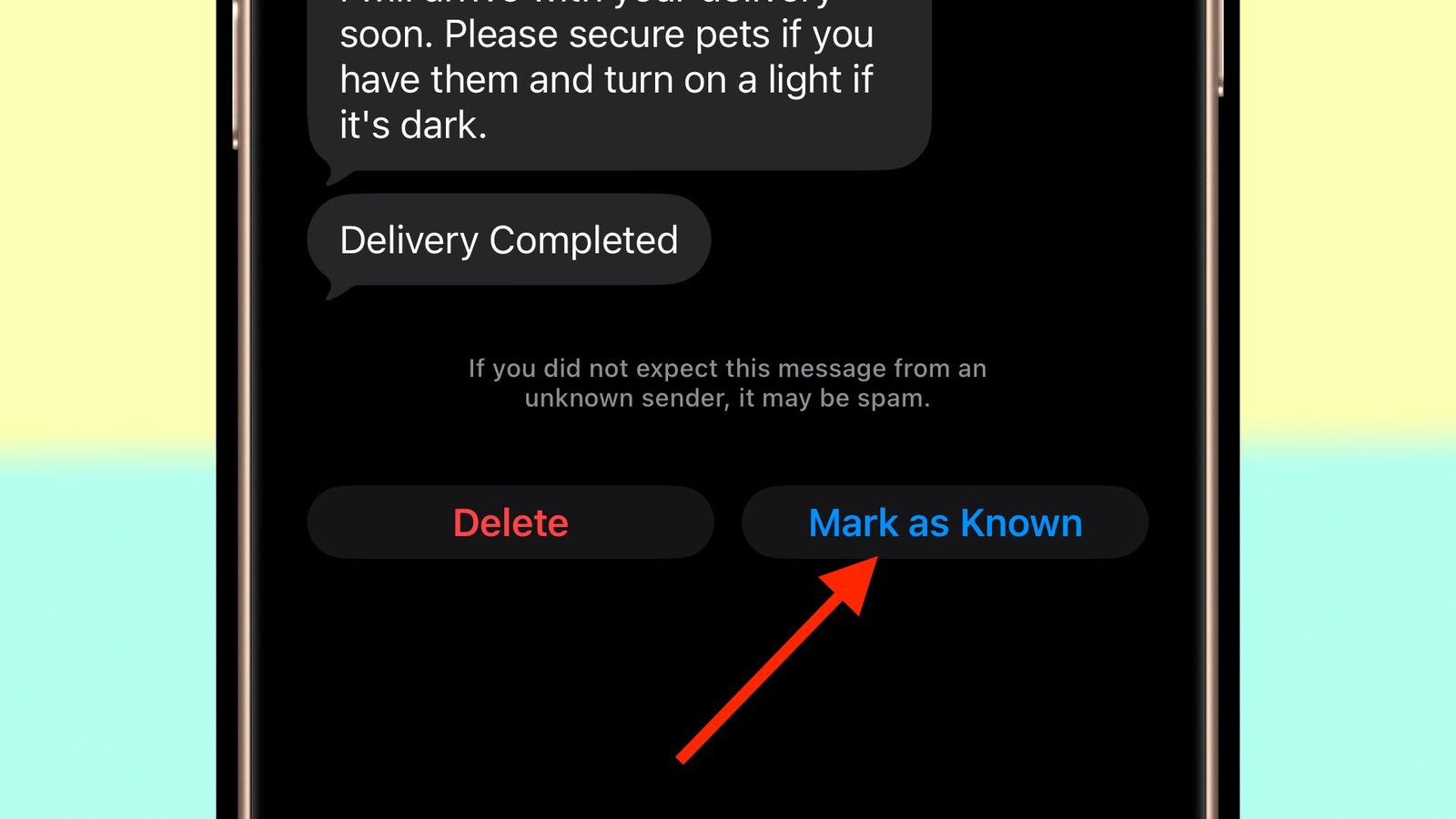
به همین ترتیب میتوانید پیامهای دریافت شده از فرستنده ناشناس را با انتخاب گزینه Delete به طور کامل پاک کنید.
سایر گزینههای مربوط به فیلتر پیامها
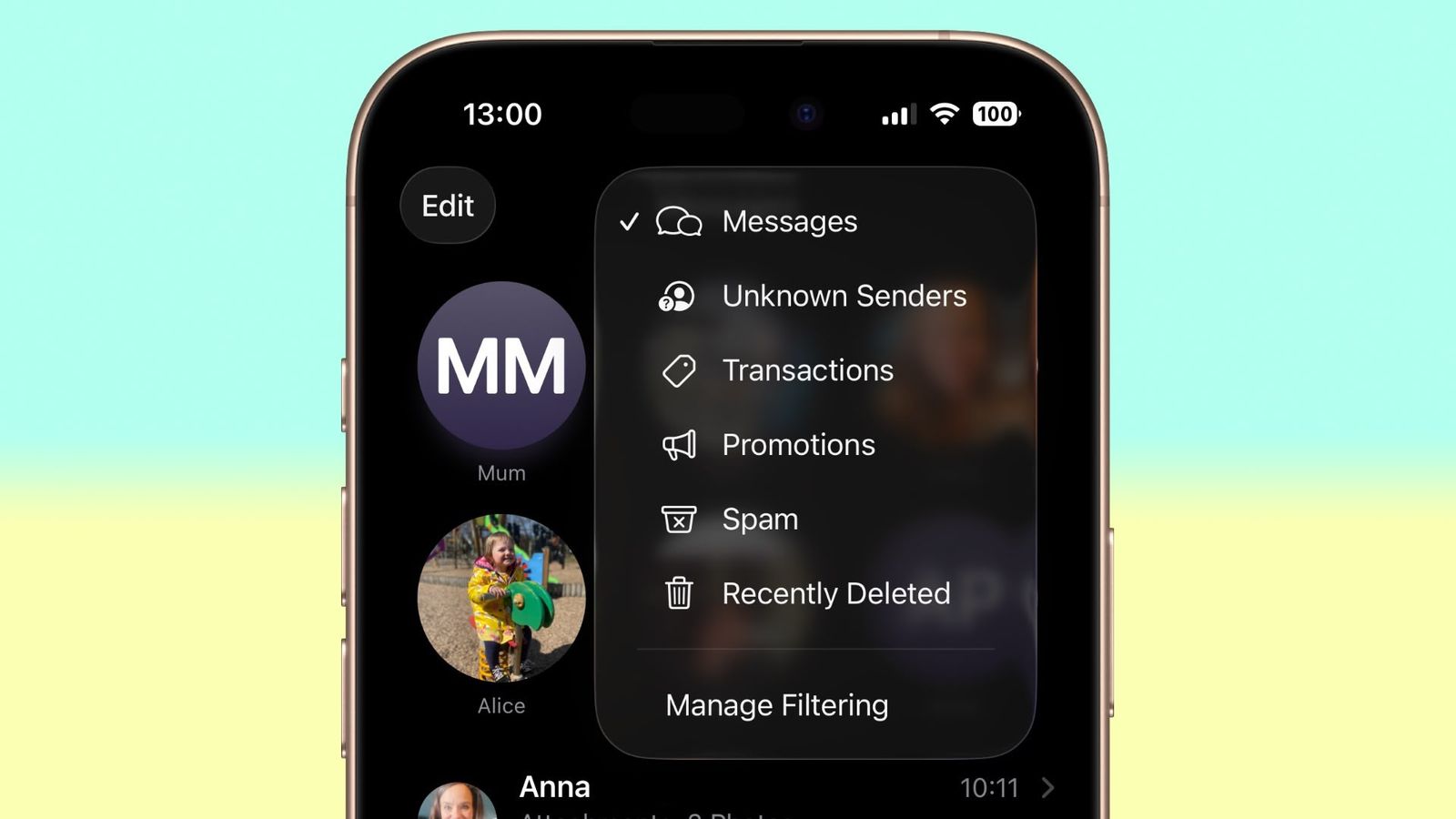
در بخش مدیریت فیلتر کردن پیامهای آیفون در iOS 26 دو گزینه دیگر نیز وجود دارد که عبارتند از:
Allow Notifications:
از طریق این گزینه میتوانید انتخاب کنید که برای برخی از پیامهای فرستندگان ناشناس نوتیفیکیشن دریافت کنید یا خیر. برای مثال نوتیفیکیشن دریافت کد تأیید با روشن کردن گزینه Time Sensetive به طور خودکار نمایش داده میشود. با روشن کردن گزینه Other برای همه پیامهای ناشناس، نوتیفیکیشن دریافت خواهید کرد.
Filter Spam:
این گزینه به طور پیشفرض روشن است. با فعال بودن این گزینه، پیامهای مشکوک و تبلیغاتی که اسپم شناخته شوند، به طور خودکار به فولدر Spam هدایت میشوند و نوتیفیکیشنی برای آنها نمایش داده نمیشود.
بازیابی پیامهای منتقل شده به فولدر Spam
تشخیص اسپم بودن پیامها به صورت خودکار توسط خود آیفون در iOS 26 انجام میشود. با این حال ممکن است آیفون اشتباه کند و شما بخواهید پیامهای دریافت شده از یک فرستنده مشخص را همچنان در پوشه اصلی پیامها داشته باشید. برای این کار از طریق مسیر زیر اقدام کنید:
۱- وارد برنامه Messages شوید.
۲- گزینه سه خط گوشه راست بالای صفحه را انتخاب کنید.
۳- فولدر Spam را انتخاب کنید.
۴- وارد پیامهای مورد نظر خود شده و گزینه Recover را انتخاب کنید.
به همین ترتیب اگر پیام مورد نظر واقعا اسپم است، میتوانید با انتخاب گزینه Delete آن را همان لحظه پاک کنید.
تغییر والپیپر چت در آی مسیج
یکی از قابلیتهای هیجانانگیز آپدیت iOS 26، امکان تعیین والپیپرهای ثابت و متحرک مختلف برای چتهای آی مسیج است. این والپیپر برای هر دو طرف چت اعمال میشود و تجربهای جالب و متفاوت را ایجاد میکند. برای این کار ابتدا برنامه Messages را باز کنید و وارد چت با یکی از مخاطبینی بشوید که از آی مسیج استفاده میکند. سپس مراحل زیر را دنبال کنید:
۱- روی نام مخاطب مورد نظر در بالای صفحه ضربه بزنید.
۲- کنار گزینه Info در بالای صفحه، گزینه Backgrounds قرار دارد که باید آن را انتخاب کنید.
۳- به صورت پیشفرض این حالت روی None قرار دارد. گزینههای Color، Sky، Water و Aurora همگی حالت متحرک و انیمیشنی دارند. با انتخاب هر یک از این گزینهها میتوانید رنگها و مدلهای مختلف آن را انتخاب کنید. در نهایت از گوشه راست بالای صفحه گزینه تیک را انتخاب کنید تا تغییرات اعمال شود.
۴- با انتخاب گزینه Photo میتوانید از گالری عکسهای خودتان تصویر پس زمینه چت را انتخاب کنید. آیفون به صورت پیشفرض عکسهای مناسب این کار را پیشنهاد میدهد اما شما میتوانید هر عکس دلخواهی را برای این کار انتخاب کنید.

رفع مشکل پاک شدن پیامهای صوتی (وویس)
یکی از مشکلاتی که از نسخههای پیشین iOS در استفاده از آی مسیج وجود داشت، پاک شدن خودکار پیامها صوتی (وویس مسیج) بود. به این ترتیب با گذشت زمان کوتاهی از شنیدن آن، پیام صوتی دریافت شده در چت به صورت خودکار پاک میشد و دیگر امکان دسترسی به آن وجود نداشت. برای حل این مشکل در iOS 26 یا نسخههای قدیمیتر از طریق مسیر زیر اقدام کنید:
۱- وارد بخش تنظیمات آيفون (Settings) شوید.
۲- وارد بخش Apps بشوید.
۳- برنامه Messages را پیدا کرده و آن را انتخاب کنید.
۴- در بخش Audio Messages گزینه Expire را انتخاب کنید.
۵- آن را روی حالت Never قرار بدهید.

جمعبندی
مهمترین تغییرات برنامه Messages در iOS 26 به دستهبندی هوشمندانهتر پیامها مربوط میشود. برای مثال در آیفونهای دو سیمکارته، پیامهای دریافت شده از طریق سیمکارت اول و دوم به صورت جداگانه نیز دستهبندی شدهاند. فرستندگان ناشناس از مخاطبین جدا شدهاند. حتی برای پیامهای اسپم و تبلیغاتی نیز یک فولدر مجزا تعیین شده تا به صورت خودکار جدا شوند و مزاحمتی ایجاد نکنند. با استفاده از روشهای توضیح داده شده در بالا میتوان تنظیمات فیلتر شدن و دستهبندی پیامها را تغییر داد تا مطابق میل شما باشد.
سلام وقت بخير
در آي او اس ١٧، يه گزينه به مسيج اضافه شده بود كه ميشد پيامهايي كه پاك كردي را تا ٣٠روز وارد (show recently deleted ) ميشديم و پيام رو بر مي گردانديم ، اما در اين إي او اس سري جديد اين گرينه ديگه در مسيج نيست. آيا از جاي ديگر ميتوان دسترسي پيدا كرد؟
يا كلا اين گزينه بردلشته شد از تنظيمات؟
وارد برنامه پیامها بشید. از گوشه راست بالا گزینه سه خط رو انتخاب کنید. فولدر Recently Deleted دقیقا همون چیزیه که دنبالش هستید
سلام وقت بخیر برای من وقتی پیامک میاد خود ب خود باز میشه حتی نوتیف نمیاد راه حلی داره؟
سلام، اگر همان گفتوگو در برنامه Messages باز باشد، برای پیام تازه اعلان جداگانهای دریافت نمیکنید. در غیر این صورت، ابتدا Settings > Notifications > Messages و روشنبودن Allow Notifications را بررسی کنید؛ حالت Focus و گزینه Hide Alerts همان گفتوگو هم میتوانند اعلان را بیصدا کنند. لطفاً بفرمایید منظورتان از «خودبهخود باز میشود» این است که برنامه روی صفحه باز میشود یا پیام بدون نقطه خواندهنشده دیده میشود؟ این دو حالت علت یکسانی ندارند.
سلام
خوبید
در اپدیت جدید سرچ کردن یه کلمه خاص یا مخاطب خاص در پیامها مشکل داره و عمل نمیکنه
سلام مسعود، اگر مشکل بلافاصله بعد از بهروزرسانی شروع شده، ممکن است آمادهسازی اطلاعات پیامها برای جستوجو هنوز کامل نشده باشد. گوشی را مدتی با صفحه قفلشده به وایفای متصل نگه دارید و یکبار هم راهاندازی مجدد کنید. جستوجوی همان کلمه را داخل گفتوگوی موردنظر هم امتحان کنید. اگر مشکل ادامه دارد، لطفاً مدل آیفون، نسخه دقیق iOS و اینکه پیامهای جدید هم پیدا نمیشوند یا فقط پیامهای قدیمی را بنویسید؛ از روی این اطلاعات میتوان دقیقتر راهنمایی کرد.