
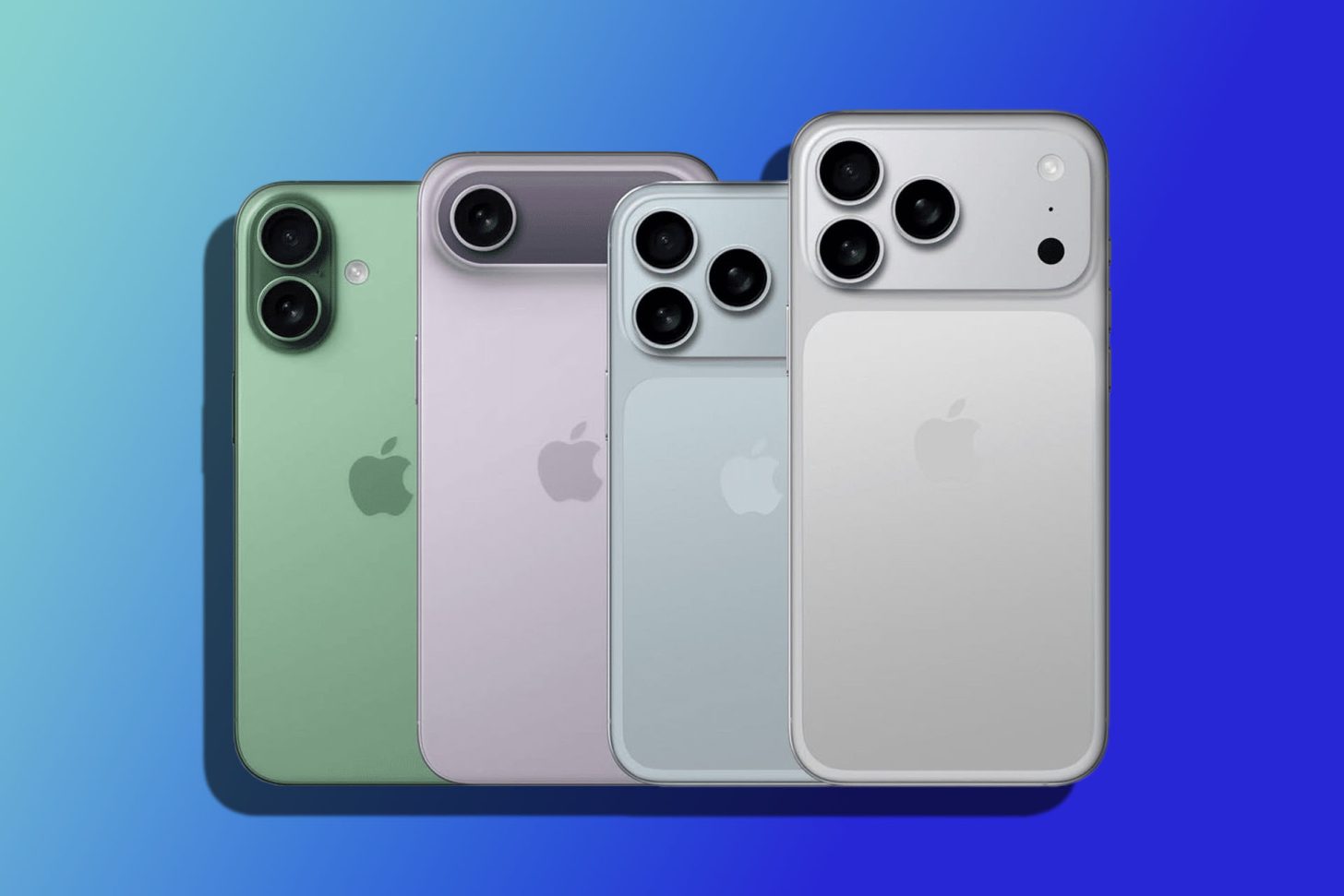
آموزش بهترین تنظیمات دوربین آیفون در iOS 26
با انتشار هر آپدیت جدید از سیستمعامل iOS، دوربین آیفون هوشمندتر و قدرتمندتر میشود. به طوری که حتی در حالت خودکار نیز، عکسهای چشمگیری ثبت میشوند. اما اگر به دنبال عکاسی حرفهای هستید، باید چند تنظیم مخفی را تغییر دهید. اپلیکیشن دوربین در iOS 26 از نو طراحی شده و ابزارها، ویژگیها و میانبرهای جدیدی به آن اضافه شده که ثبت تصاویر خیرهکننده را آسانتر از همیشه میکند. از کنترل رزولوشن ProRAW تا نکات مربوط به عکاسی در حالت شب، در این مقاله گنجانده شده تا بهترین تنظیمات دوربین آیفون در iOS 26 برای گرفتن عکسهای شگفتانگیر در اختیار شما باشد!
اپلیکیشن دوربین آیفون در iOS 26 چه تغییری کرده؟
اپلیکیشن دوربین آیفون در iOS 26 با ظاهری تازه و طراحی شیشه مایع (Liquid Glass) عرضه شده که شامل المانهای شفاف، انیمیشنهای روانتر و جابهجایی آسانتر بین حالتها با کشیدن انگشت میشود. اپل همچنین تنظیمات سریع دوربین و نوتیفیکیشنهای تمیز کردن لنز را اضافه کرده تا تصاویر شما واضحتر شوند. اما برخی از گزینههای قدیمیتر حالا در منوها قرار گرفتهاند، بنابراین ممکن است پیدا کردن آنها کمی زمان ببرد. توجه داشته باشید که ویژگیهای پیشرفتهتری مانند ProRAW و کنترل رزولوشن فقط در مدلهای جدیدتر سری آیفون ۱۷، سری آیفون ۱۶ و سری آیفون ۱۵ در دسترس هستند.
بهترین تنظیمات دوربین آیفون برای عکاسی حرفهایتر
۱- تنظیم رزولوشن و فرمت عکسها
در آپدیت iOS 26 میتوانید رزولوشن پیشفرض دوربین اصلی (۱۲ یا ۴۸ مگاپیکسلی) یا Fusion (۱۲ مگاپیکسلی) را انتخاب کنید یا برای جزئیات بیشتر، حالت ۴۸ مگاپیکسلی، ProRAW و کنترل رزولوشن را فعال کنید. برای این کار از مسیر زیر اقدام کنید:
Settings=>Camera=>Formats
- در حالت عکس، گزینه ۱۲ مگاپیکسل برای فایلهای کوچکتر مناسب است. اما ۲۴ مگاپیکسل جزئیات بیشتری ارائه میدهد و امکان برش تصویر را با کمترین افت کیفیت فراهم میکند.
- اگر از سری آیفون ۱۵ به بالا استفاده میکنید، گزینه ProRAW و کنترل رزولوشن را فعال کنید تا با رزولوشن ۴۸ مگاپیکسل عکاسی کنید. این حالت تصاویر غنیتر و مناسب ادیت حرفهای تولید میکند، اما فایلهای نهایی حجم زیادی دارند.
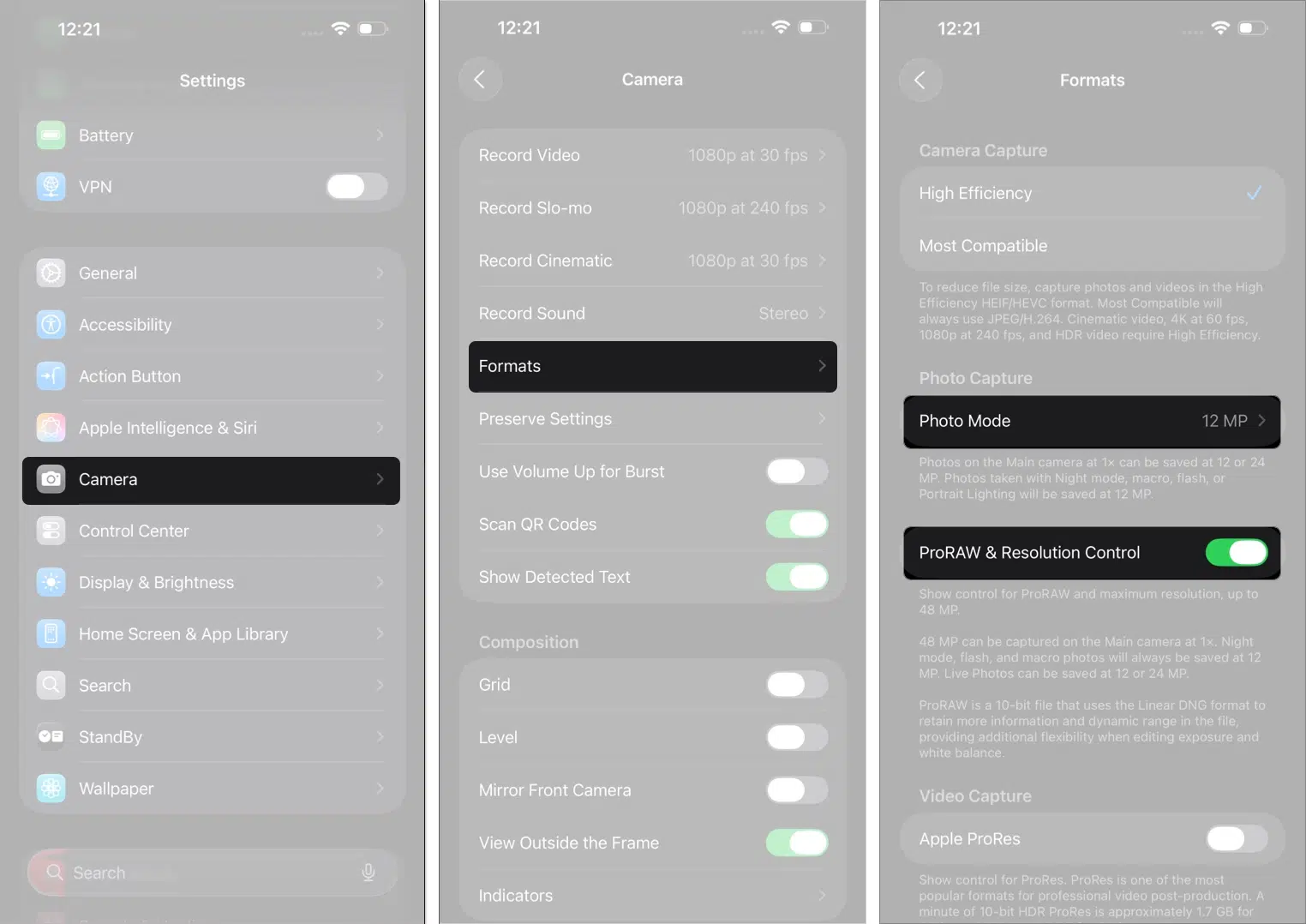 با ProRAW، میتوانید فرمت فشردهسازی پیشفرض را تنظیم کنید. اپلیکیشن دوربین را باز کنید، روی آیکون کنترل در بالا ضربه بزنید و فرمت دلخواه خود را انتخاب کنید. در iOS 26، میتوانید رزولوشن و نرخ فریم را مستقیماً در برنامه دوربین تنظیم کنید.
۲- خاموش کردن اولویت سرعت عکاسی
گزینه اولویت سرعت عکاسی (Prioritize Faster Shooting) سرعت ثبت تصویر را هنگام فشار دادن سریع شاتر افزایش میدهد، اما این کار با کاهش پردازش تصویر انجام میشود. اگر به دنبال حداکثر وضوح و جزئیات هستید، بهویژه برای عکسهای خلاقانه، این گزینه را غیرفعال کنید. برای این کار از مسیر زیر اقدام کنید:
Settings=>Camera=>Prioritize Faster Shooting
این کار به آیفون زمان بیشتری برای پردازش کامل محاسبات مربوط به تصاویر میدهد. در نتیجه نویز تصاویر را کاهش داده و جزئیات را بهبود میبخشد.

۳- تنظیم فلاش، لایو فوتو و تایمر
در iOS 26، رابط کاربری دوربین بهبود یافته است. روی آیکون منو در گوشه بالا سمت راست ضربه بزنید یا از پایین به بالا بکشید تا گزینههای مختلف دوربین ظاهر شوند. از این قسمت میتوانید تنظیمات زیر را تغییر بدهید:
فلاش: برای صحنههای تاریک مفید است. با ضربه زدن، میتوانید آن را روی فلاش خودکار، روشن یا خاموش تنظیم کنید.
لایو فوتو (Live Photos): با فعال کردن این گزینه، چند ثانیه ویدئو قبل و بعد از گرفتن عکس ضبط میشود که تصویر را پویاتر و زندهتر میکند.
تایمر: برای جلوگیری از لرزش گوشی هنگام فشار دادن شاتر مفید است. برای استفاده از تایمر دوربین آیفون، اپلیکیشن دوربین را باز کنید، به بالا بکشید، گزینه تایمر را انتخاب کنید و بین تأخیر ۳ ثانیه، ۵ ثانیه یا ۱۰ ثانیه انتخاب کنید. سپس کادر خود را آماده کنید و دکمه شاتر را فشار دهید تا دوربین پس از شمارش معکوس عکس را بگیرد. از این قسمت میتوانید تنظیمات دیگری مانند نوردهی (Exposure)، سبکهای عکاسی (Photographic Styles) و نسبت تصویر (Aspect Ratio) را نیز تغییر دهید.
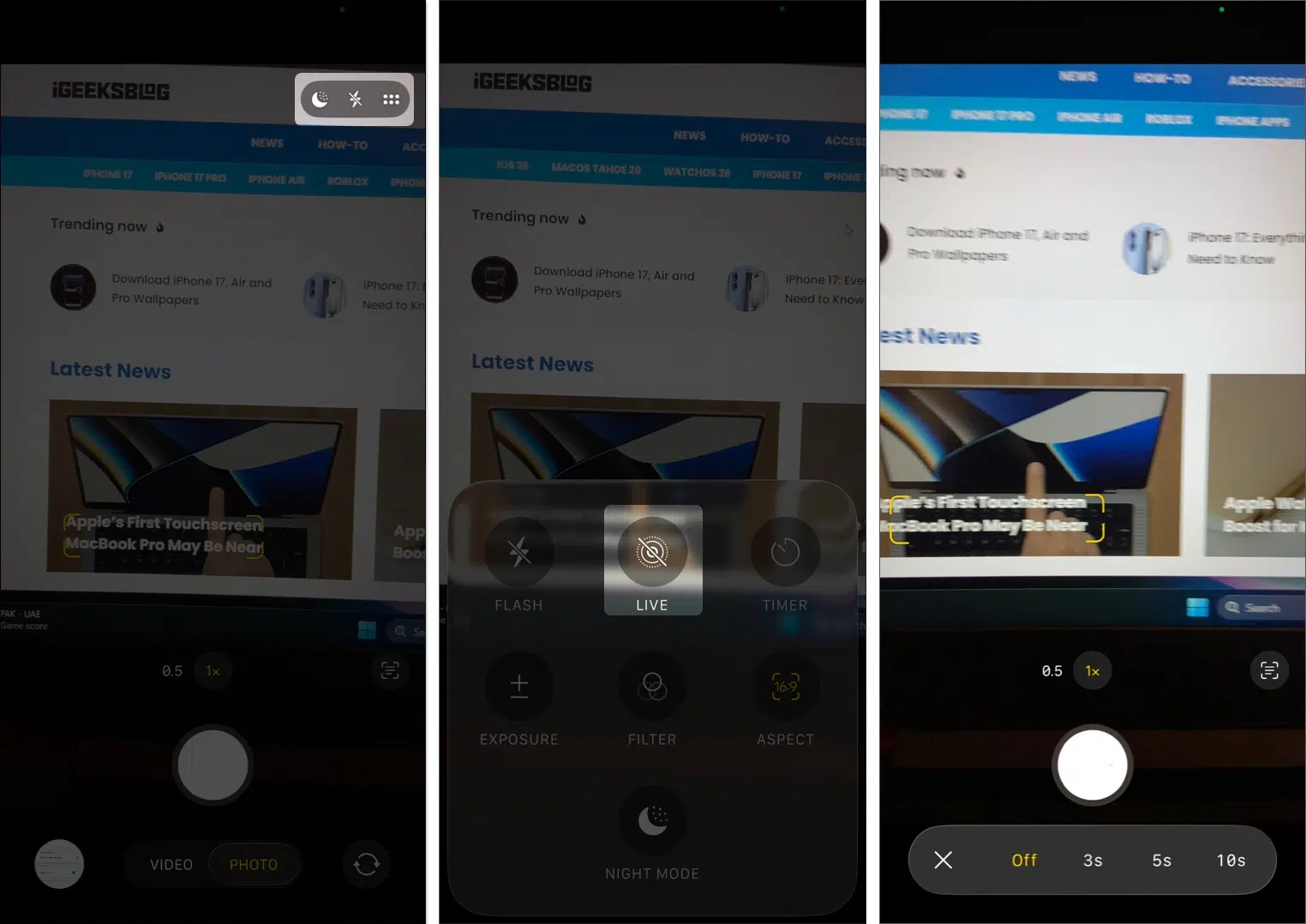
نکته: اگر میخواهید این تنظیمات را در اینترفیس دوربین آیفون ببینید به مسیر زیر بروید و گزینههای Flash و Live Photos را روشن کنید:
Settings=>Camera=>Indicators
۴- تنظیم دستی نوردهی
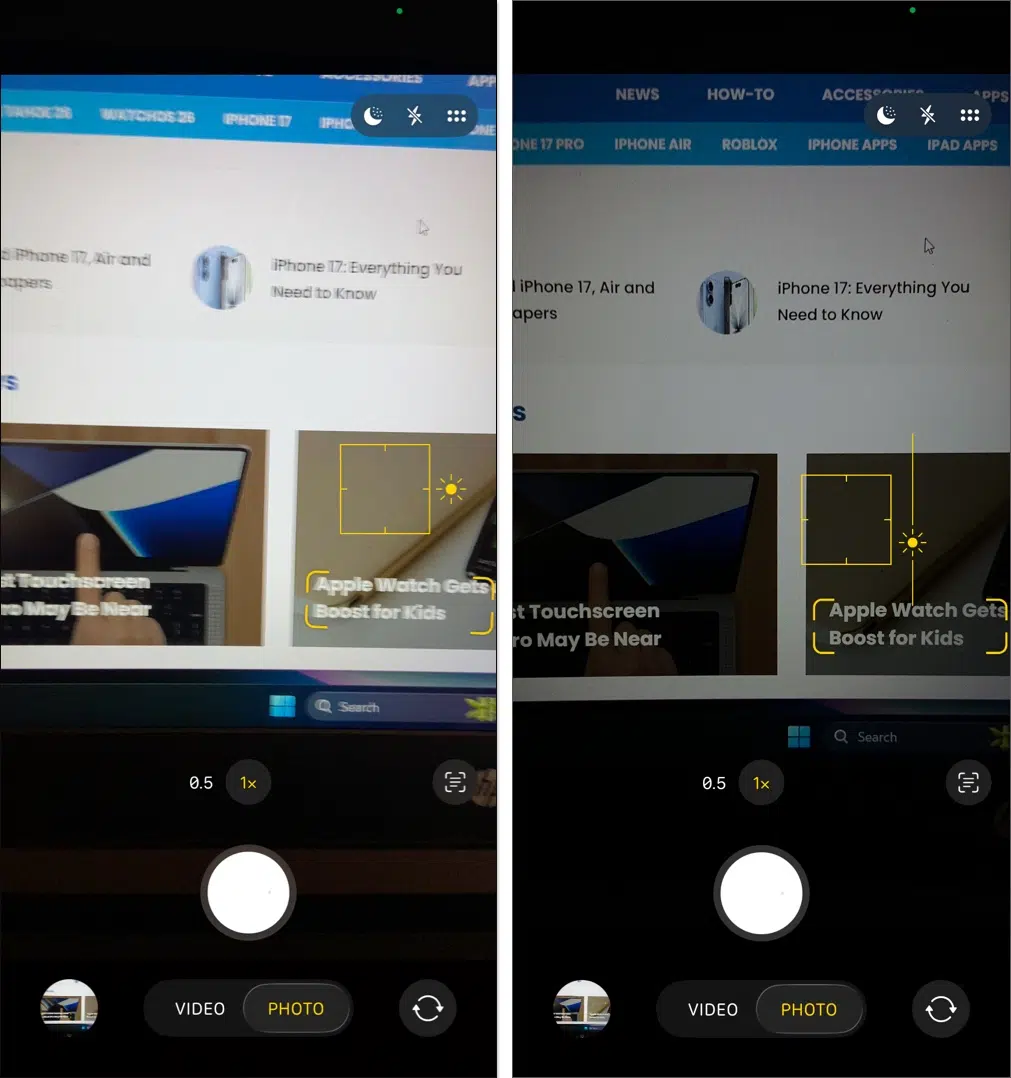
نوردهی خودکار آیفون همیشه بینقص عمل نمیکند. برای نور کم یا زمانی که میخواهید حالوهوای خاصی در عکسها ایجاد کنید، میتوانید نوردهی را بهصورت دستی تنظیم کنید. برای تنظیم دستی نوردهی، اپلیکیشن دوربین را باز کنید و روی سوژه خود ضربه بزنید تا فوکوس انجام شود. یک آیکون خورشید کنار مربع فوکوس ظاهر میشود. حالا برای روشنتر کردن انگشت خود را رو به بالا و برای تیرهتر کردن رو به پایین بکشید.
۵- فعال کردن خطوط راهنمای کادربندی
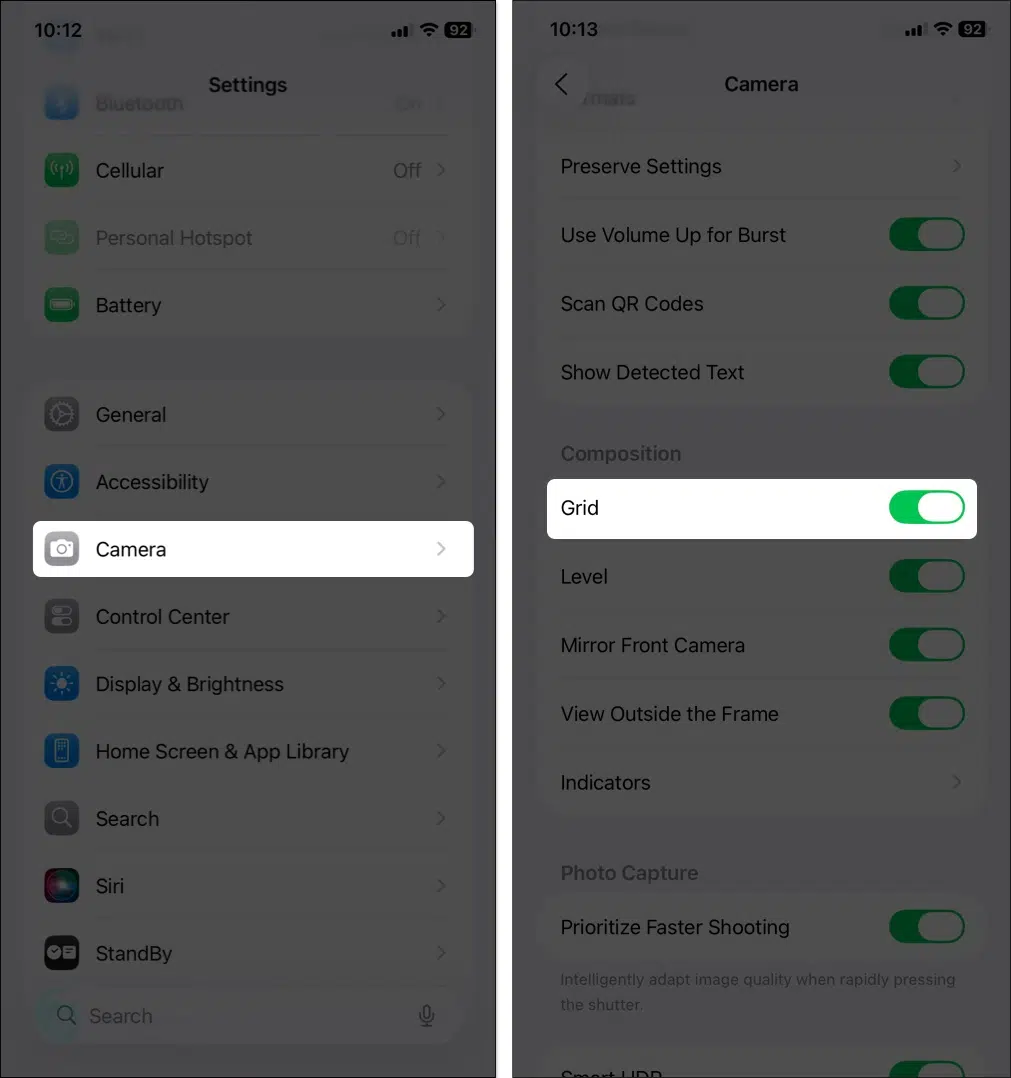
خطوط راهنمای کادربندی در اپلیکیشن دوربین به شما کمک میکنند تا کادربندی بهتری داشته باشید. بهجای اینکه همهچیز را در مرکز قرار دهید، سوژه را روی خود خطوط یا در نقاط تقاطع آنها قرار دهید تا ترکیببندی متعادل و جذابتری ایجاد کنید. برای فعال کردن خطوط راهنمای کادربندی (Grid Lines) به مسیر زیر بروید:
Settings=>Camera=>Grid
دفعه بعد که اپلیکیشن دوربین را باز کنید، یک سری خطوط افقی و عمودی خواهید دید که به شما کمک میکند تصاویر حرفهایتر و متعادلتری بگیرید. روشن کردن گزینه Level نیز به حفظ تراز عکسها کمک میکند.
عکاسی با آیفون در موقعیتهای مختلف
در ادامه، بهترین تنظیمات دوربین آیفون در iOS 26 برای موقعیتهای مختلف عکاسی همراه با چند نکته ارائه شده است:
۶- حالت شب (Night Mode) برای عکاسی در نور کم
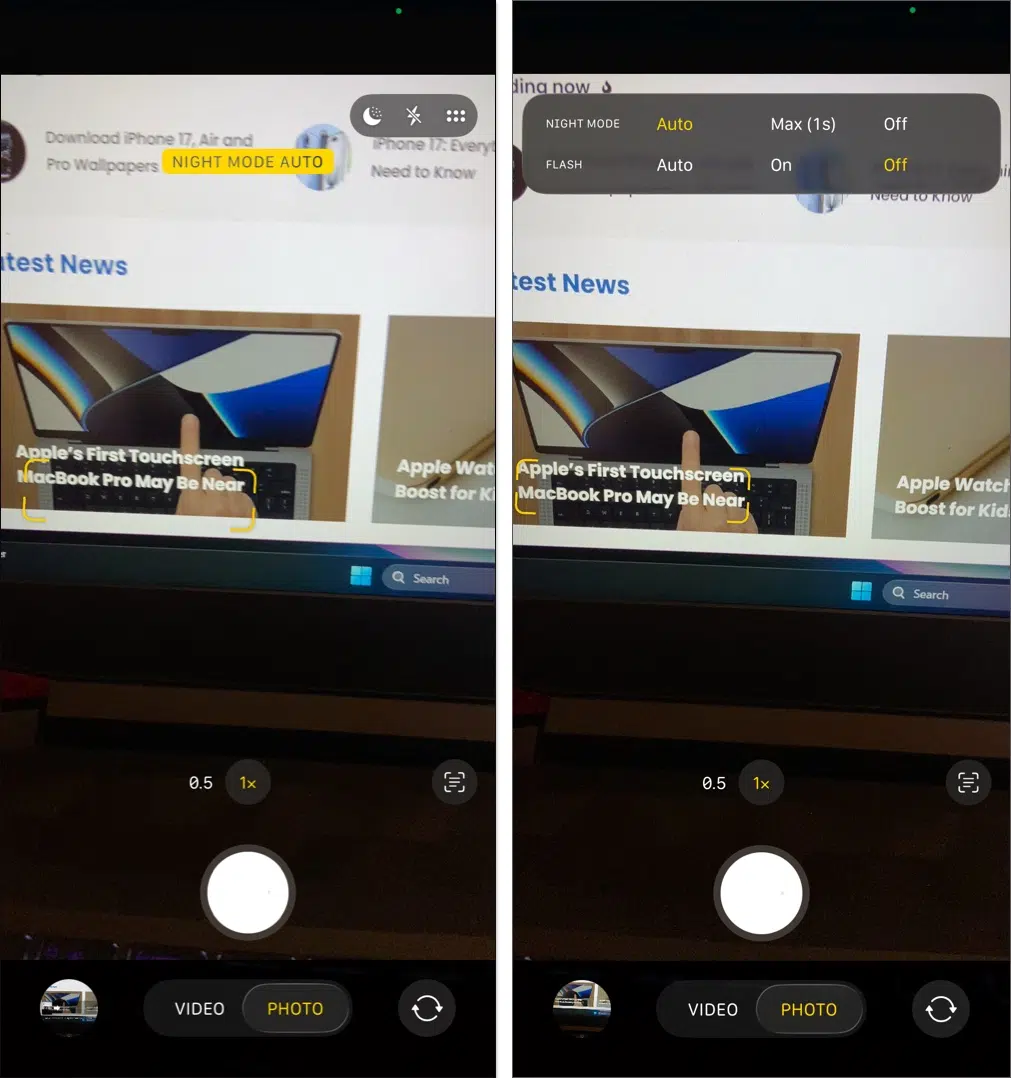
حالت شب در آیفون به شما کمک میکند در نور کم عکسهای واضحی بگیرید. این حالت با استفاده از نوردهی طولانیتر و پردازش هوشمند، جزئیات بیشتری ثبت کرده و نویز را کاهش میدهد. حالت شب بهصورت خودکار در نور کم فعال میشود و با آیکون ماه در بالای صفحه نمایش داده میشود. مدت زمان نوردهی بهصورت خودکار تنظیم میشود، اما میتوانید روی آیکون مخصوص آن ضربه بزنید و نوار را بکشید تا آن را دستی تنظیم کنید. برای عکاسی دستی، حداکثر زمان نوردهی ۳ ثانیه است. اما اگر آیفون را روی سهپایه قرار دهید، میتوانید نوردهی را تا ۳۰ ثانیه افزایش دهید که برای عکاسی نجومی یا صحنههای بسیار کمنور عالی است. فلاش را خاموش کنید تا از نورپردازی شارپ جلوگیری شود و اجازه دهید حالت شب بهصورت طبیعی کار کند. برای جلوگیری از تغییر فوکوس در حین عکاسی، یکبار روی سوژه ضربه بزنید و انگشت خود را نگه دارید تا فوکوس و نوردهی قفل شوند. در این حالت از عکاسی سعی کنید از زوم کردن خودداری کنید، زیرا این کار میتواند نویز تصویر نهایی را افزایش دهد.
۷- حالت پرتره (Portrait Mode) برای پسزمینه محو
حالت پرتره با شبیهسازی اثر عمق میدان در لنزهای گرانقیمت دوربینهای حرفهای، پسزمینه را محو کرده و سوژه را واضح نگه میدارد. این حالت برای پرترهها و عکسهای نزدیک ایدهآل است و نهتنها برای افراد، بلکه برای اشیاء نیز بهخوبی کار میکند. برای استفاده از حالت پرتره، اپلیکیشن دوربین را باز کنید وبه حالت Portrait بروید. سوژه را کادربندی کنید تا آیفون بهصورت خودکار افکت محو شدن پسزمینه را اعمال میکند. در حالت پرتره، روی آیکون f در گوشه چپ بالا ضربه بزنید تا بتوانید میزان محو شدن پسزمینه را تنظیم کنید. همچنین میتوانید با کشیدن انگشت روی کادر بالای شاتر، سبک نورپردازی را انتخاب کنید.

۸- قفل جداگانه فوکوس و نوردهی
برای کنترل بیشتر، میتوانید فوکوس و نوردهی را بهصورت جداگانه تنظیم کنید. این گزینه برای زمانی که سوژه و پسزمینه نورپردازی بسیار متفاوتی دارند عالی است. برای مثال، فرض کنید در حال عکاسی از یک فنجان قهوه نزدیک پنجرهای روشن هستید. اگر فقط روی فنجان فوکوس کنید، ممکن است نسبت به پسزمینه خیلی تیره به نظر برسد. با قفل کردن فوکوس روی فنجان و سپس تنظیم نوردهی، میتوانید فنجان را روشنتر کنید بدون اینکه پسزمینه بیش از حد روشن شود. برای این کار، روی سوژه ضربه بزنید و نگه دارید تا کادر زرد با نوشته AE/AF Lock ظاهر شود. حالا فوکوس قفل شده است. انگشت خود را به بالا یا پایین بکشید تا نوردهی (روشنایی) را بدون تغییر فوکوس تنظیم کنید.
۹- عکاسی پیاپی (Burst Mode) برای تصاویر اکشن
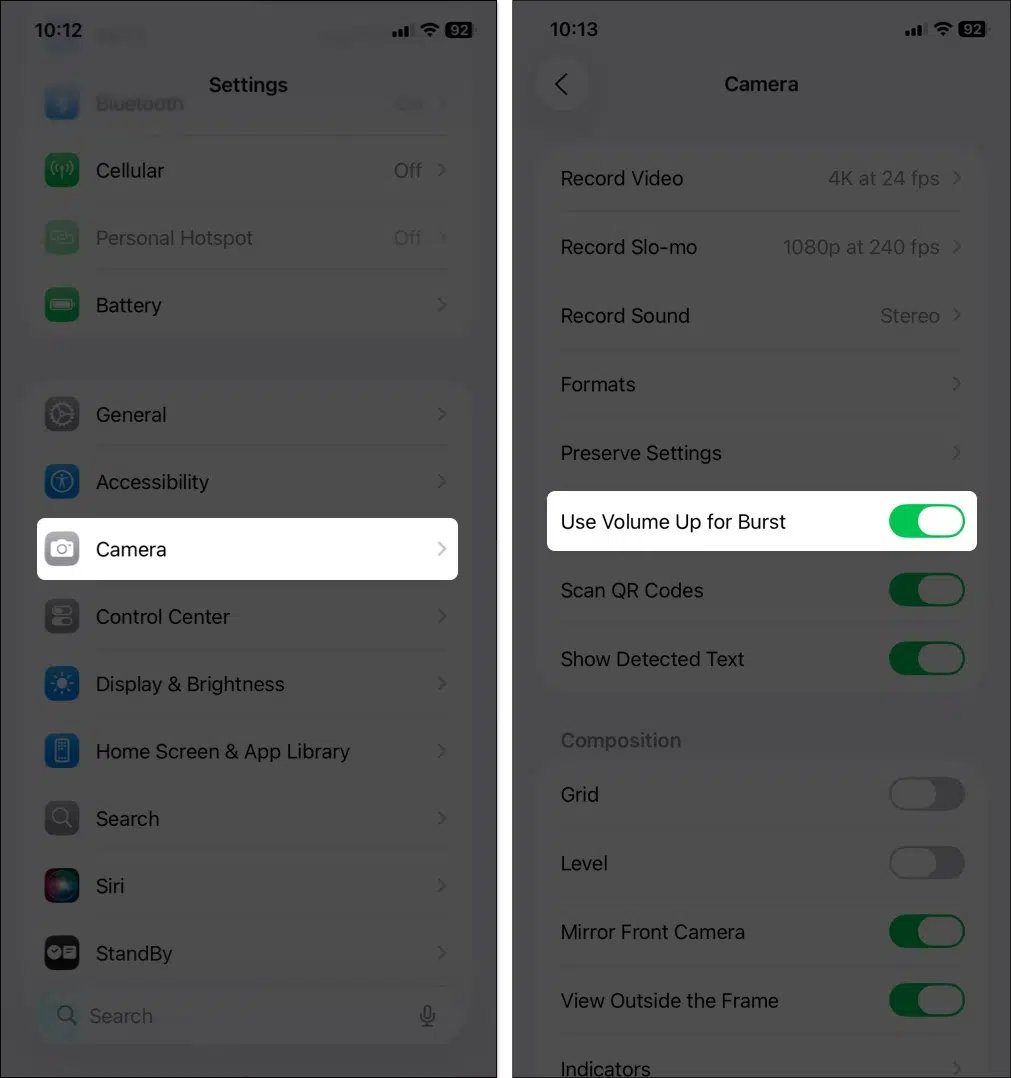
حالت برست برای صحنههای سریع مانند ورزش یا حیاتوحش عالی است و به شما امکان میدهد چندین عکس را پشت سر هم بگیرید و سپس بهترین را انتخاب کنید. در اپلیکیشن دوربین، دکمه شاتر را فشار دهید و نگه دارید تا حالت برست شروع شود؛ تا زمانی که دکمه را رها کنید، عکاسی ادامه خواهد داشت. میتوانید با روشن کردن گزینه زیر، با دکمه افزایش صدا (ولوم بالا) نیز به صورت پشتسرهم عکس بگیرید:
Settings=>Camera=>Use Volume Up for Burst
۱۰- حالت پانوراما (Panorama Mode) برای عکسهای عریض
از حالت پانوراما (Pano) برای ثبت مناظر عریض یا چشماندازهای شهری که در یک کادر جا نمیشوند استفاده کنید. در iOS 26، فرآیند اتصال تصاویر سریعتر شده و مشکلات تار شدن تصاویر بسیار کمتر شده است. اپلیکیشن دوربین را باز کنید، به حالت Panorama بروید و بهآرامی در صحنه حرکت کنید، از ناحیهای تاریکتر شروع کنید و سعی کنید در حین چرخش یا حرکت، فلش را همسطح خط راهنما نگه دارید. در صورت تغییر نوردهی، میتوانید در حین حرکت مکث کنید تا نوردهی تنظیم شود، سپس ادامه دهید. برای جلوگیری از خطوط افقی موجدار یا اعوجاج تصاویر، حرکتی نرم و یکنواخت داشته باشید. پس از اتمام، عکس را بررسی کنید تا خطاهای اتصال مانند افقهای موجدار یا افراد تکراری را پیدا کنید. در صورت نیاز، با حرکت آرامتر و پیوسته دوباره امتحان کنید.

نکات حرفهای برای عکاسان آیفون
در ادامه چند نکته پیشرفته و ترفند خلاقانه برای عکاسی حرفهای با آیفون در iOS 26 آورده شده است:
۱- استفاده از نوتیفیکشن تمیز کردن لنز در iOS 26
آیفون حالا با آپدیت iOS 26 زمانی که لک یا کثیفی روی لنز تشخیص دهد، یک پیام برای یادآوری تمیز کردن لنز به کاربر نشان میدهد تا از گرفتن عکسهای تار یا مهآلود جلوگیری شود. برای فعال کردن این ویژگی به مسیر زیر بروید و گزینه مورد نظر را روشن کنید:
Settings=>Camera=>Lens Cleaning Hints
زمانی که پیام تمیز کردن لنز نمایش داده میشود، لنز را بهآرامی با پارچه میکروفایبر تمیز کنید تا تصاویر واضحتر شوند و پراکندگی نور کاهش یابد.

۲- شخصیسازی کنترلهای دوربین برای دسترسی سریعتر
در سری آیفون ۱۷ و سری آیفون ۱۶، دکمه جدید کمرا کنترل به شما امکان میدهد ترتیب و نوع کنترلهای نمایشدادهشده مانند ProRAW، فلاش، تایمر یا فیلترها را انتخاب کنید. این تنظیمات را شخصیسازی کنید تا بدون نیاز به جستجو در منوها، بهسرعت تنظیمات را تغییر دهید.

۳- استفاده از ایرپاد بهعنوان ریموت دوربین
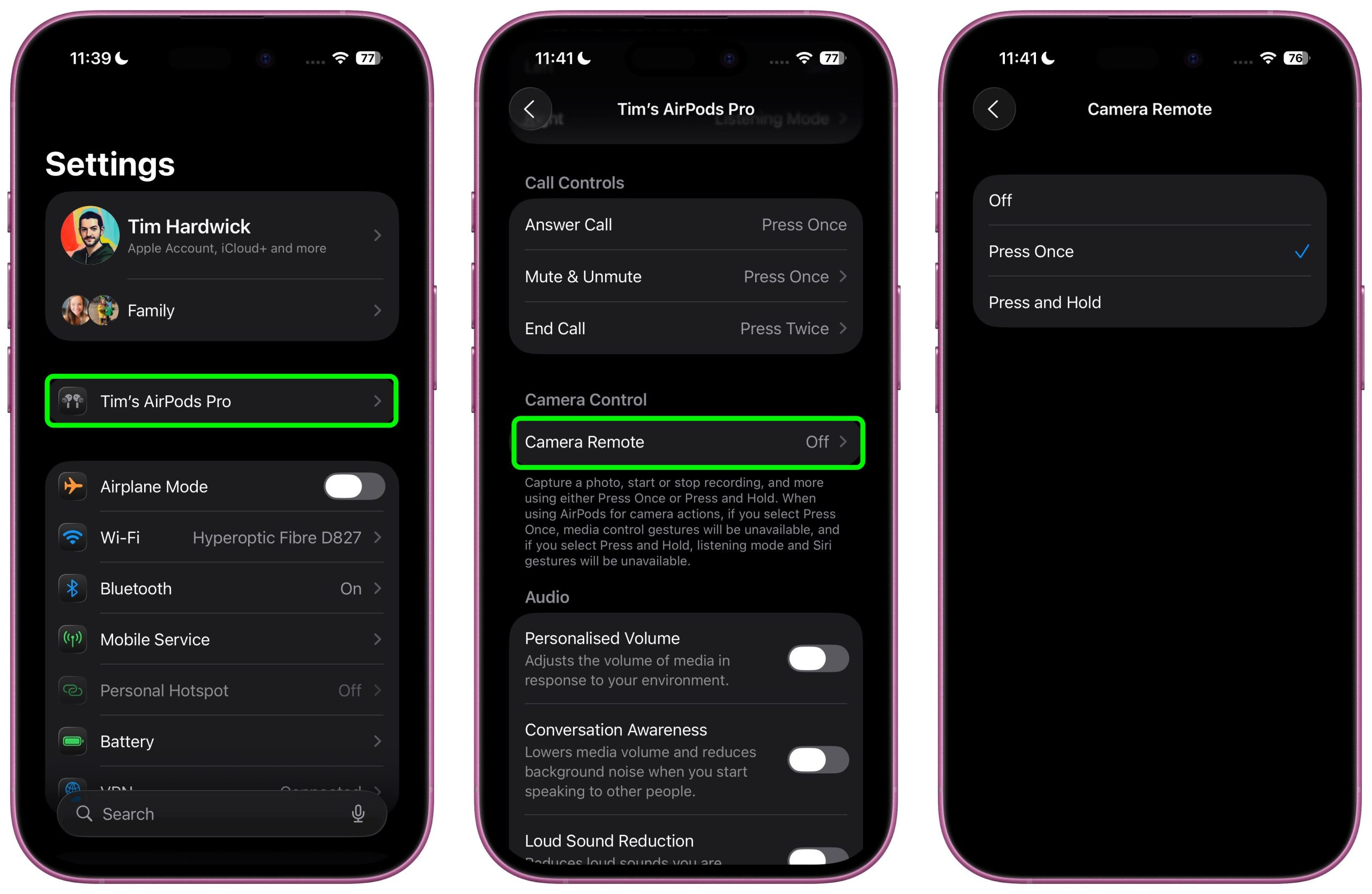
با ایرپاد ۴ یا ایرپاد پرو ۳ و ایرپاد پرو ۲، میتوانید شاتر را از راه دور فعال کنید. این ترفند برای عکسهای روی سهپایه، نوردهیهای طولانی یا کادربندی خلاقانه عالی است. برای فعال کردن این قابلیت از مسیر زیر اقدام کنید:
Settings=>نام ایرپاد خودتان=>Camera Remote
حالا با فشردن ساقه ایرپاد میتوانید عکس بگیرید یا فیلمبرداری را آغاز کنید.
جمعبندی
با تنظیم دقیق این تنظیمات دوربین آیفون در iOS 26، میتوانید کیفیت عکسهای خود را بهطور چشمگیری بهبود دهید و عکاسی خود را به سطح بالاتری ببرید. در iOS 26، اپل کنترلهای بیشتری اضافه کرده است؛ فقط باید بدانید چه زمانی به آیفون اجازه دهید خودش کار را انجام دهد و چه زمانی خودتان دست به کار شوید. با تنظیمات مختلف عکاسی با آیفون را امتحان کنید، عکسهای خود را با دقت بررسی کنید و رویکرد خود را بسته به نور و موقعیت تنظیم کنید. اگرچه برای عکسهای سریع و معمولی، تنظیمات خودکار آیفون همچنان بهترین دوست شما هستند.