
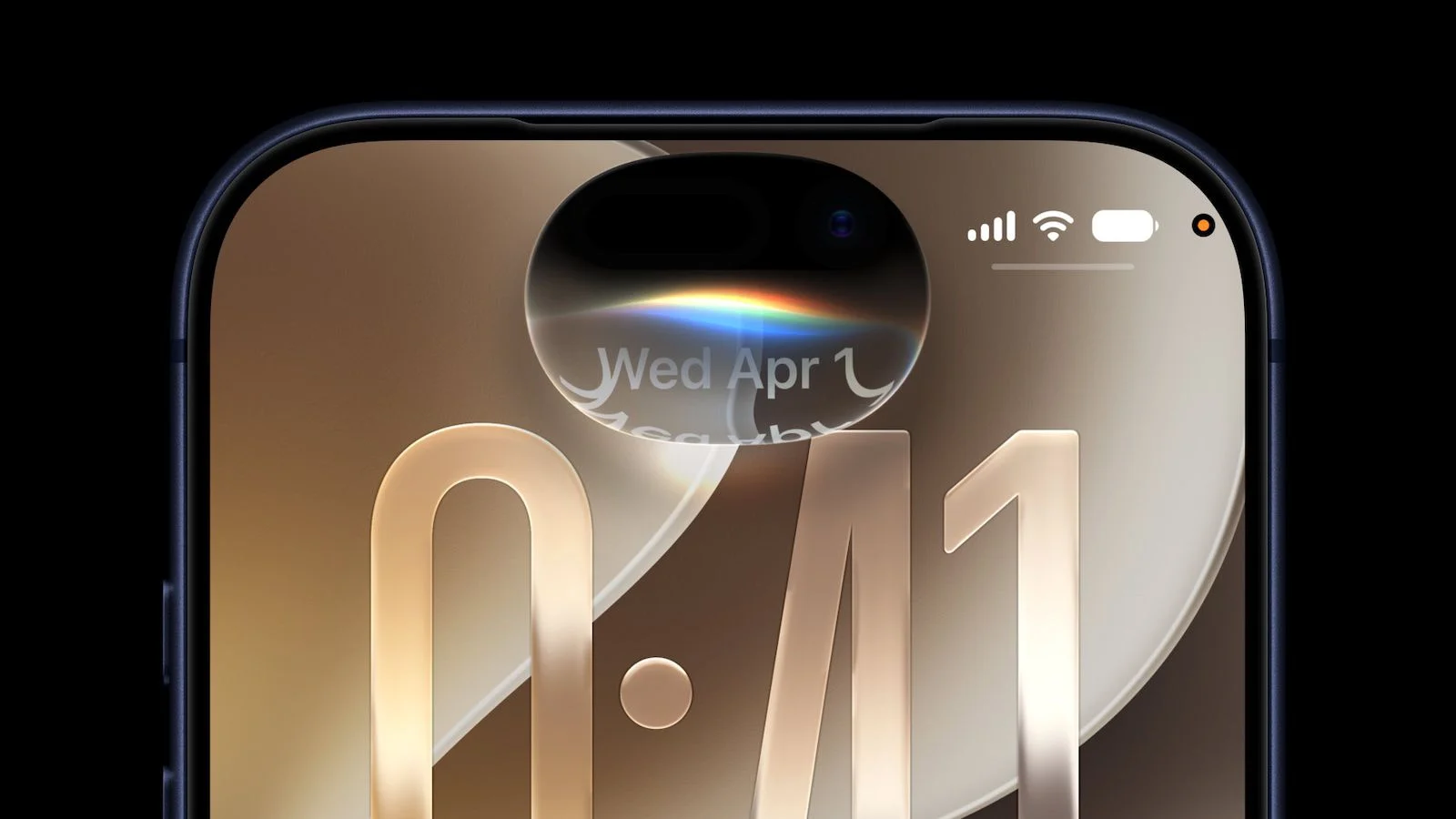
فعالسازی Siri AI در آیفون؛ آموزش کامل تنظیم و استفاده
Siri در iOS 27 یکی از بزرگترین تغییرات سالهای اخیر خود را تجربه کرده است. نسخه جدید که اپل آن را Siri AI مینامد، فقط برای اجرای فرمانهای ساده طراحی نشده و میتواند مکالمه را بهتر دنبال کند، اطلاعات مرتبط را از محتوای شخصی شما پیدا کند، آنچه روی صفحه نمایش دیده میشود بفهمد و در اپلیکیشنهای مختلف کار انجام دهد.
بااینحال، فعالسازی Siri AI روی همه آیفونهایی که iOS 27 دریافت میکنند امکانپذیر نیست. آیفون باید از Apple Intelligence پشتیبانی کند و شرایط دیگری مانند زبان مناسب و دسترسی منطقهای نیز برقرار باشد.
نکته مهم برای کاربران فارسیزبان این است که Siri AI در زمان نگارش این مقاله، در سپتامبر ۲۰۲۶، بهصورت Beta و فقط به زبان انگلیسی در دسترس است و هنوز از فارسی پشتیبانی نمیکند.
در ادامه بررسی میکنیم Siri AI چیست، چه آیفونهایی از آن پشتیبانی میکنند، چطور آن را فعال کنیم و اگر گزینه Siri AI برای شما نمایش داده نشد چه مواردی را باید بررسی کنید.
Siri AI چیست و چه تفاوتی با Siri قبلی دارد؟
Siri AI نسل جدید دستیار هوشمند اپل است که با نسل تازه Apple Intelligence کار میکند. تفاوت اصلی آن با Siri قبلی در توانایی درک بهتر درخواستهای پیچیده، ادامه مکالمه و استفاده از اطلاعات مرتبط با درخواست کاربر است.
Siri AI میتواند:
- مکالمه را بهتر دنبال کند و به سؤالهای ادامهدار پاسخ دهد.
- از اطلاعات موجود در Photos، Mail، Messages، Calendar و بخشهای دیگر برای پیدا کردن اطلاعات استفاده کند.
- محتوای روی صفحه آیفون را درک کند.
- در اپلیکیشنهای مختلف Action انجام دهد.
- درباره موضوعات عمومی پاسخهای گستردهتری ارائه کند.
- متن بنویسد، بازنویسی یا خلاصه کند.
- از طریق دوربین و Visual Intelligence محیط اطراف را بررسی کند.
- مکالمههای شما را در اپلیکیشن مستقل Siri نگه دارد تا بتوانید بعداً آنها را ادامه دهید.
اپل قابلیتهایی مانند Personal Context Understanding، Onscreen Awareness، Broad World Knowledge و Systemwide App Actions را از پایههای اصلی Siri AI معرفی کرده است.
اگر میخواهید با شروع مسیر هوش مصنوعی اپل در آیفون آشنا شوید، مقاله Apple Intelligence در iOS 18.1 را هم بخوانید.
چه آیفونهایی از Siri AI پشتیبانی میکنند؟
یکی از مهمترین نکات این است که داشتن iOS 27 بهتنهایی برای استفاده از Siri AI کافی نیست. دستگاه باید سختافزار مورد نیاز Apple Intelligence را نیز داشته باشد.
| مدل آیفون | پشتیبانی از Siri AI |
|---|---|
| iPhone 15 | خیر |
| iPhone 15 Plus | خیر |
| iPhone 15 Pro | بله |
| iPhone 15 Pro Max | بله |
| سری iPhone 16 و مدلهای جدیدتر | بله |
| iPhone Air | بله |
| iPhone Duo | بله |
در خانواده iPhone 15 فقط مدلهای iPhone 15 Pro و iPhone 15 Pro Max از Apple Intelligence و Siri AI پشتیبانی میکنند. سری iPhone 16 و مدلهای جدیدتر نیز با Siri AI سازگار هستند.
بنابراین اگر برای مثال iPhone 15 یا iPhone 15 Plus دارید، حتی در صورت نصب iOS 27 امکان فعال کردن هوش مصنوعی سیری را نخواهید داشت.
برای آشنایی با سایر تغییرات سیستمعامل جدید اپل، مقاله iOS 27؛ مهمترین قابلیتها، آیفونهای سازگار و نحوه نصب را نیز بخوانید.
پیشنیازهای فعالسازی Siri AI
قبل از شروع آموزش Siri AI بهتر است این موارد را بررسی کنید:
- آیفون باید از Apple Intelligence پشتیبانی کند.
- iOS 27 یا نسخه جدیدتر باید نصب شده باشد.
- Siri باید فعال باشد.
- زبان Siri و زبان دستگاه باید برای Siri AI مناسب باشند.
- در شرایط فعلی Siri AI باید با زبان انگلیسی استفاده شود.
- قابلیت باید در منطقه شما در دسترس باشد.
- اتصال اینترنت لازم است.
- کاربر باید حداقل ۱۳ سال داشته باشد.
مهمترین نکته برای کاربران فارسیزبان این است که سیری هوش مصنوعی در حال حاضر از زبان فارسی پشتیبانی نمیکند. بنابراین برای استفاده از نسخه فعلی باید زبان دستگاه و Siri را روی English قرار دهید.
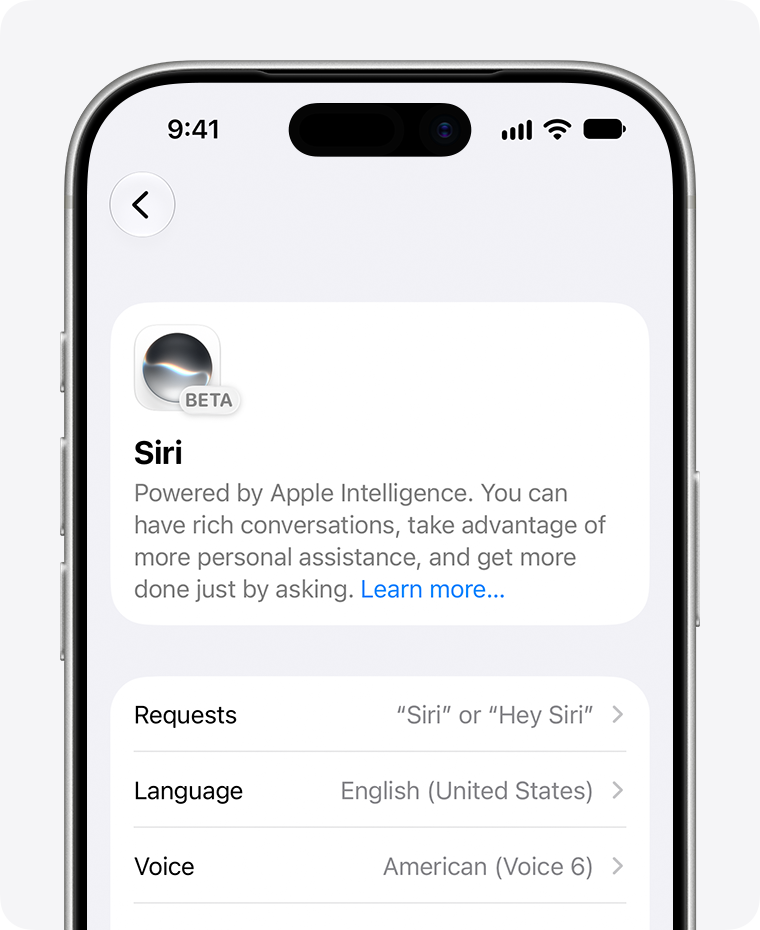
چگونه زبان آیفون را برای Siri AI تنظیم کنیم؟
برای تغییر زبان Siri وارد مسیر زیر شوید:
Settings → Siri → Language
سپس زبان Siri را روی English قرار دهید.
برای تغییر زبان اصلی خود آیفون نیز وارد:
Settings → General → Language & Region
شوید و زبان دستگاه را روی English تنظیم کنید.
اگر آیفون شما سازگار است اما گزینه Siri AI نمایش داده نمیشود، تنظیم زبان یکی از اولین مواردی است که باید بررسی کنید.
آموزش فعالسازی Siri AI در آیفون
اگر پیشنیازهای بالا برقرار است، مراحل فعالسازی Siri AI بسیار ساده است.
ابتدا وارد:
Settings → Siri
شوید.
اگر Siri خاموش است
گزینه:
Turn On Siri
را انتخاب کنید.
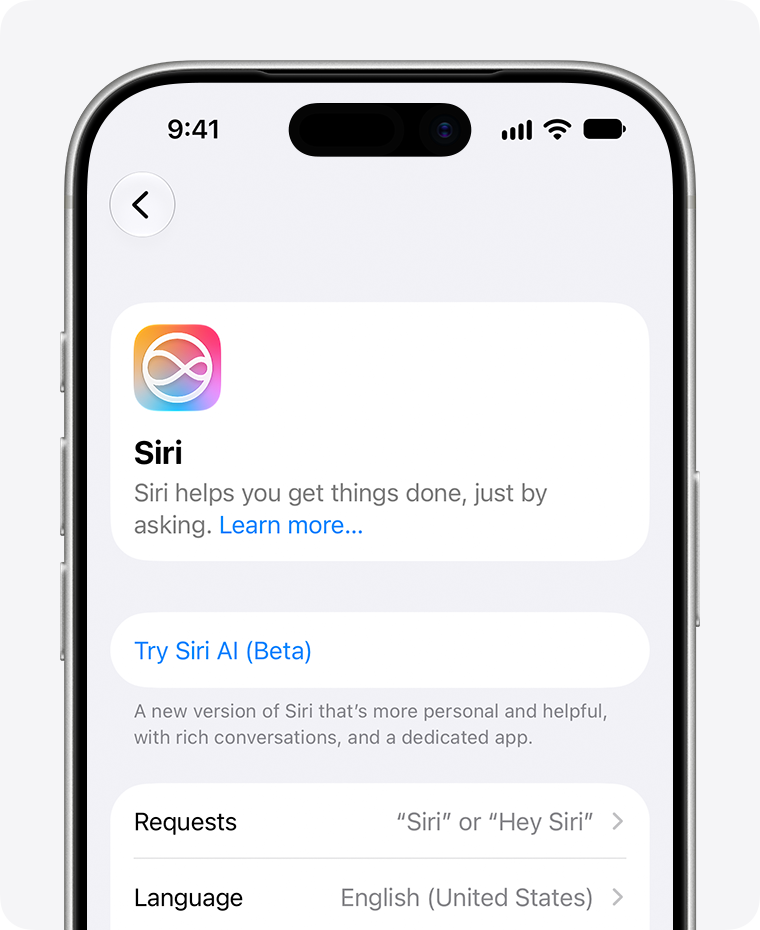
بعد از انجام مراحل اولیه راهاندازی Siri، روی:
Try Siri AI (Beta)
بزنید.
اگر Siri از قبل فعال است
وارد:
Settings → Siri
شوید و مستقیماً:
Try Siri AI (Beta)
را انتخاب کنید.
سپس مراحل نمایشدادهشده روی صفحه را ادامه دهید. ممکن است از شما خواسته شود صدای Siri را انتخاب کنید، فرایند تشخیص صدا را انجام دهید یا بعضی تنظیمات مربوط به Siri را بررسی کنید.
اگر دوست دارید صدای دستیار اپل را هم شخصیسازی کنید، آموزش تغییر صدای Siri در آیفون را ببینید.
بعد از زدن Try Siri AI چه اتفاقی میافتد؟
فعالسازی Siri AI ممکن است همان لحظه کامل نشود.
پس از انجام مراحل اولیه، دستگاه میتواند وارد Waitlist یا صف انتظار Siri AI شود. مدت انتظار برای همه کاربران یکسان نیست.
وقتی دسترسی شما آماده شود، فایلهای موردنیاز Siri AI بهصورت خودکار روی آیفون دانلود میشوند.
بنابراین اگر گزینه Try Siri AI را انتخاب کردهاید اما قابلیت بلافاصله فعال نشده است، لزوماً مشکلی در آیفون شما وجود ندارد.
چگونه Siri AI را اجرا کنیم؟
بعد از فعال شدن Siri AI چند روش مختلف برای استفاده از آن وجود دارد.
استفاده از فرمان صوتی
اگر فعالسازی صوتی Siri روشن باشد، کافی است بگویید:
Siri
یا:
Hey Siri
و سپس سؤال یا درخواست خود را مطرح کنید.
استفاده از دکمه Side
در آیفونهای دارای Face ID میتوانید دکمه Side را نگه دارید تا Siri اجرا شود.
این روش کلاسیک Siri همچنان در Siri AI قابل استفاده است.
اجرای Siri AI از Dynamic Island
در آیفونهای سازگار میتوانید از قسمت بالای صفحه و ناحیه Dynamic Island به سمت پایین سوایپ کنید تا Siri AI اجرا شود.
استفاده از Ask Siri روی فایل یا عکس
روی بعضی فایلها، تصاویر و محتواهای سازگار میتوانید انگشت خود را نگه دارید و گزینه:
Ask Siri
را انتخاب کنید.
در این حالت سؤال شما مستقیماً به همان محتوا مرتبط میشود.
تایپ کردن برای Siri AI
برای استفاده از Siri AI در آیفون لازم نیست همیشه صحبت کنید.
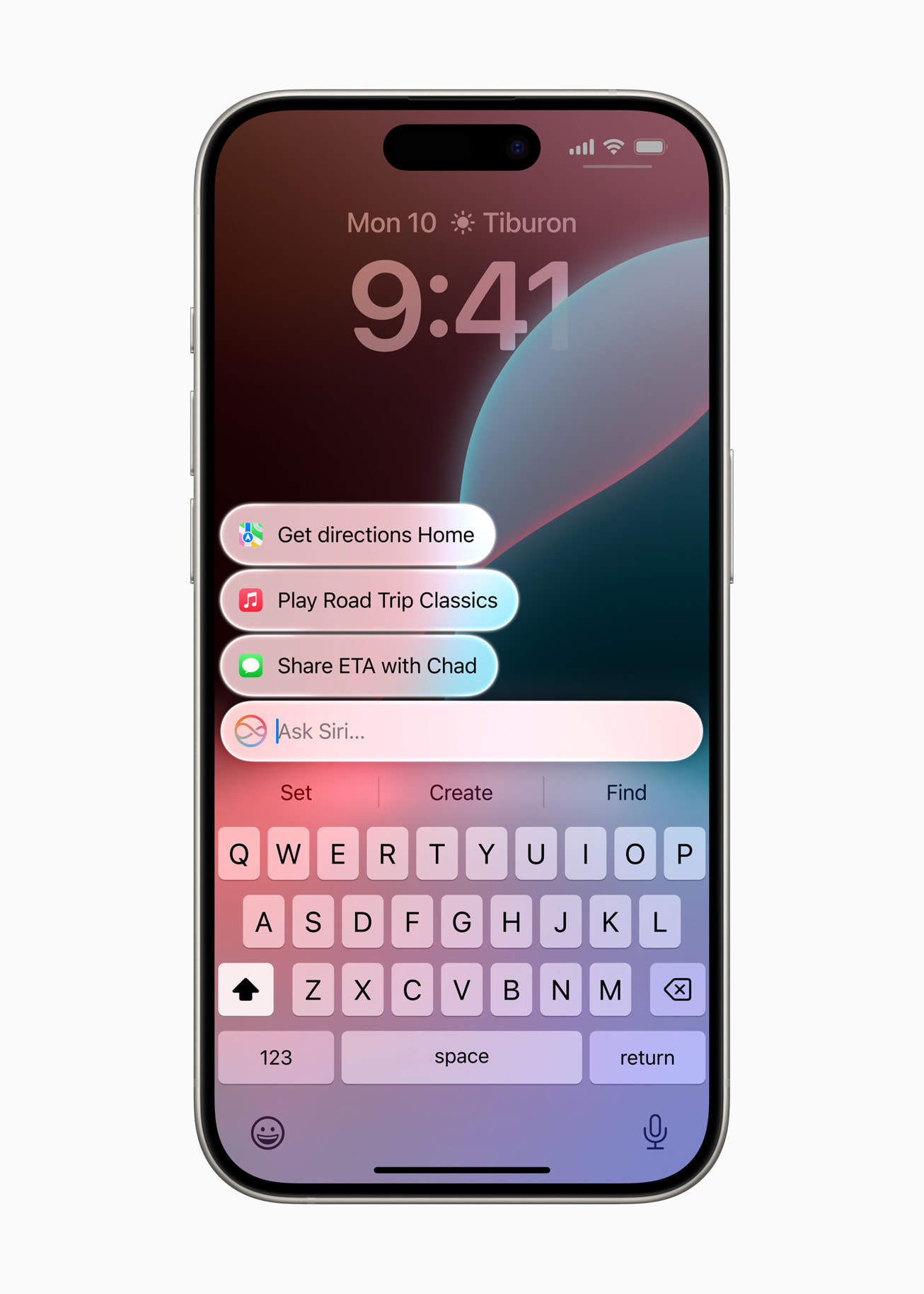
میتوانید اپلیکیشن Siri را باز کنید، Conversation جدید بسازید و درخواست خود را با کیبورد تایپ کنید. سپس میتوانید سؤالهای بعدی را در همان مکالمه ادامه دهید.
با Siri AI چه کارهایی میتوان انجام داد؟
قابلیت Siri AI فقط به پاسخ دادن به سؤال محدود نمیشود. بخش مهم ماجرا توانایی استفاده از اطلاعات شخصی، محتوای روی صفحه و اپلیکیشنهای مختلف است.
پیدا کردن اطلاعات شخصی
Siri AI میتواند برای پیدا کردن اطلاعات مورد نیاز شما میان محتوای شخصی دستگاه جستوجو کند.
برای مثال میتوانید از Siri بخواهید:
- عکسهای مربوط به یک سفر را پیدا کند.
- زمان پرواز ثبتشده در ایمیل یا Calendar را پیدا کند.
- پیامی را که قبلاً یکی از دوستانتان فرستاده پیدا کند.
- اطلاعات یک قرار را از Calendar استخراج کند.
- اطلاعاتی را که در Mail یا Messages دریافت کردهاید پیدا کند.
این قابلیت بر پایه Personal Context Understanding کار میکند و یکی از مهمترین تفاوتهای Siri AI با نسل قدیمی Siri است.
درک محتوای روی صفحه با Siri AI
یکی از مهمترین قابلیتهای Siri AI، Onscreen Awareness است.
Siri میتواند متوجه شود چه چیزی روی صفحه آیفون نمایش داده شده و درباره همان محتوا سؤال دریافت کند.
برای مثال اگر:
- یک PDF باز کردهاید،
- نموداری در Notes میبینید،
- تصویری روی صفحه دارید،
- یا چند فایل را در Files انتخاب کردهاید،
- میتوانید Siri را اجرا کنید و درباره همان محتوا سؤال بپرسید.
برای مثال میتوانید از Siri بخواهید یک نمودار را توضیح دهد، اطلاعات موجود در یک فایل را خلاصه کند یا تفاوت میان چند سند را پیدا کند.
همچنین بعد از گرفتن Screenshot میتوانید از Siri و Visual Intelligence برای سؤالکردن، جستوجو یا اجرای Action روی محتوای تصویر استفاده کنید.
انجام کار بین اپلیکیشنها با Siri AI
Siri AI فقط اطلاعات را پیدا نمیکند و در موارد پشتیبانیشده میتواند براساس همان اطلاعات کاری نیز انجام دهد.
برای مثال میتوانید از Siri بخواهید:
- مواد لازم یک دستور غذا را به فهرست خرید اضافه کند.
- اطلاعاتی را پیدا کند و Reminder بسازد.
- یک رویداد به Calendar اضافه کند.
- متن یک پیام یا ایمیل را آماده کند.
- اطلاعات مرتبط را از چند بخش مختلف پیدا کند و براساس آن Action انجام دهد.
این قابلیت بر پایه Systemwide App Actions کار میکند.
البته همه Actionها در تمام اپلیکیشنهای شخص ثالث در دسترس نیستند و میزان پشتیبانی به قابلیتهای هر اپ بستگی دارد.
نوشتن و ویرایش متن با Siri AI
Siri AI به ابزارهای نوشتاری نیز مجهز شده است.
میتوانید از آن بخواهید:
- متنی را از صفر بنویسد.
- نوشته شما را بازنویسی کند.
- متن را از نظر نگارشی بررسی کند.
- یک متن طولانی را خلاصه کند.
- درباره نوشته شما بازخورد بدهد.
- سبک یا ساختار متن را تغییر دهد.
در بخشهایی از iOS نیز میتوانید متن را انتخاب کنید و از گزینههایی مانند Proofread و Rewrite استفاده کنید.
پرسیدن سؤالهای عمومی از Siri AI
یکی دیگر از تفاوتهای Siri AI با نسل قدیمی، قابلیت Broad World Knowledge است.
Siri AI میتواند درباره موضوعات عمومی سؤال دریافت کند و مکالمه را با سؤالهای ادامهدار پیش ببرد. در صورت نیاز نیز میتواند برای اطلاعات تازهتر از منابع آنلاین کمک بگیرد.
به همین دلیل تجربه استفاده از Siri AI بیشتر به یک دستیار مکالمهای نزدیک شده است تا ابزاری که فقط چند فرمان مشخص مانند تنظیم تایمر یا تماس با مخاطب را اجرا میکند.
Siri Mode در Camera چیست؟
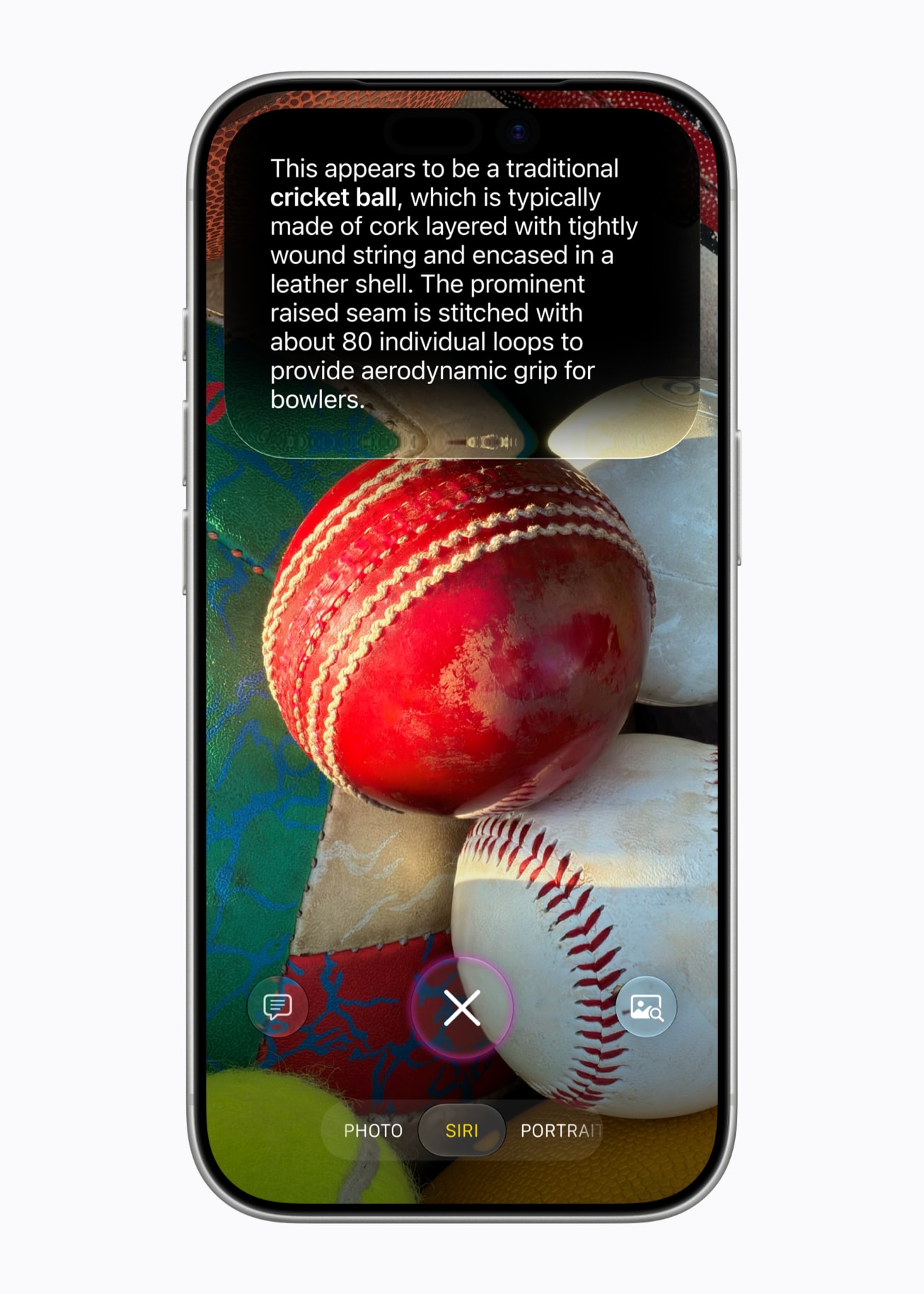
Siri AI در iOS 27 با Visual Intelligence ترکیب شده و میتواند محتوایی را که دوربین آیفون میبیند بررسی کند.
برای استفاده از آن:
- برنامه Camera را باز کنید.
- گزینه Siri را انتخاب کنید.
- دوربین را به سمت سوژه بگیرید.
- سؤال خود را مطرح کنید.
در مدلهایی که Camera Control دارند نیز میتوانید Camera Control را نگه دارید و سپس Siri Mode را اجرا کنید.
با این قابلیت میتوانید برای مثال:
- درباره شیئی که جلوی دوربین قرار دارد سؤال کنید.
- یک نوشته یا تصویر را بررسی کنید.
- درباره چیزی که دوربین میبیند اطلاعات بگیرید.
- اطلاعات یا تصاویر مرتبط را جستوجو کنید.
- در شرایط پشتیبانیشده یک Action انجام دهید.
برای توضیح کامل این قابلیت، آموزش استفاده از Visual Intelligence در آیفون را بخوانید.
اپلیکیشن جدید Siri چه کاربردی دارد؟
با فعال شدن Siri AI یک اپلیکیشن مستقل Siri نیز در اختیار کاربر قرار میگیرد.
داخل این اپ میتوانید:
- مکالمه جدید ایجاد کنید.
- درخواست خود را تایپ کنید.
- با میکروفن سؤال بپرسید.
- فایل یا تصویر به مکالمه اضافه کنید.
- سؤالهای ادامهدار مطرح کنید.
- مکالمات قبلی را مشاهده کنید.
- داخل Conversationها جستوجو کنید.
- بعضی مکالمات مهم را Pin کنید.
در دستگاههای سازگار، Conversation History میتواند از طریق iCloud بین دستگاههایی که با یک Apple Account وارد شدهاند همگام شود.
چرا Siri AI فعال نمیشود؟
اگر وارد Settings → Siri شدهاید اما گزینه Siri AI را نمیبینید یا قابلیت فعال نمیشود، موارد زیر را بررسی کنید.
۱. آیفون شما از Siri AI پشتیبانی نمیکند
در خانواده iPhone 15 فقط:
iPhone 15 Pro و iPhone 15 Pro Max
از Siri AI پشتیبانی میکنند.
iPhone 15 و iPhone 15 Plus سازگار نیستند.
۲. iOS 27 نصب نشده است
برای استفاده از Siri AI در iOS 27 باید این نسخه یا نسخه جدیدتر سیستمعامل روی آیفون نصب شده باشد.
۳. زبان Siri مناسب نیست
Siri AI در زمان نگارش این مقاله فقط به زبان انگلیسی ارائه شده است.
اگر زبان Siri روی فارسی یا زبان دیگری قرار دارد، آن را به English تغییر دهید.
۴. زبان دستگاه مناسب نیست
فقط تغییر Siri Language کافی نیست.
زبان خود آیفون نیز باید با شرایط Siri AI سازگار باشد. در وضعیت فعلی بهتر است Device Language و Siri Language هر دو روی English تنظیم شوند.
۵. Siri فعال نیست
اگر Siri خاموش است، ابتدا وارد:
Settings → Siri → Turn On Siri
شوید.
سپس گزینه:
Try Siri AI (Beta)
را انتخاب کنید.
۶. Siri AI در منطقه شما در دسترس نیست
Siri AI در همه مناطق جهان شرایط یکسانی ندارد.
در زمان عرضه اولیه، محدودیتهایی برای استفاده از Siri AI روی بعضی دستگاهها در اتحادیه اروپا وجود دارد. همچنین قابلیتهای جدید Siri AI در چین فعلاً در دسترس نیستند.
این محدودیتها نباید به تمام کشورهای خارج از آمریکا تعمیم داده شوند و وضعیت هر منطقه باید جداگانه بررسی شود.
۷. هنوز در Waitlist هستید
اگر Try Siri AI را انتخاب کردهاید اما قابلیت هنوز فعال نشده است، ممکن است دستگاه شما همچنان در صف انتظار باشد.
پس از تأیید دسترسی، فایلهای لازم بهصورت خودکار دانلود میشوند.
۸. سن حساب کمتر از ۱۳ سال است
Siri AI برای کاربران زیر ۱۳ سال در دسترس نیست.
۹. اتصال اینترنت وجود ندارد
برای استفاده از Siri اتصال اینترنت لازم است و برخی قابلیتهای Siri AI نیز برای پردازش درخواستها از مدلهای سمت سرور استفاده میکنند.
![Siri AI Camera mode iOS 27 Apple]()
آیا Siri AI رایگان است؟
در حال حاضر اپل برای فعالسازی Siri AI روی دستگاههای سازگار اشتراک جداگانهای اعلام نکرده است.
بااینحال، بعضی قابلیتهای Apple Intelligence که به مدلهای Server-side وابسته هستند، از جمله Siri AI، میتوانند محدودیت استفاده روزانه داشته باشند.
میزان این محدودیت یک عدد ثابت و عمومی نیست و ممکن است براساس عواملی مانند نوع قابلیت، پیچیدگی درخواست و میزان استفاده از سرویس متفاوت باشد.
اپل همچنین اعلام کرده دسترسی گستردهتر به برخی قابلیتهای مبتنی بر مدلهای ابری در آینده ممکن است با پرداخت هزینه ارائه شود.
بنابراین در شرایط فعلی برای فعال کردن Siri AI هزینه جداگانهای اعلام نشده، اما استفاده از بعضی قابلیتهای پردازش ابری میتواند محدودیت مصرف داشته باشد.
جمعبندی
برای فعالسازی Siri AI سه شرط اصلی اهمیت بیشتری دارند: آیفون سازگار، نصب iOS 27 یا نسخه جدیدتر و تنظیم زبان مناسب.
اگر iPhone 15 Pro، iPhone 15 Pro Max یا یکی از مدلهای iPhone 16 و جدیدتر را دارید، میتوانید وارد:
Settings → Siri → Try Siri AI (Beta)
شوید و مراحل راهاندازی را انجام دهید.
پس از آن ممکن است برای مدتی در Waitlist قرار بگیرید و پس از تأیید، فایلهای Siri AI بهصورت خودکار دانلود شوند.
بعد از فعال شدن، Siri AI میتواند اطلاعات شخصی شما را پیدا کند، محتوای روی صفحه را بفهمد، متن بنویسد، در اپها Action انجام دهد، با کمک دوربین محیط اطراف را بررسی کند و مکالمات طولانیتری را در اپلیکیشن مستقل Siri ادامه دهد.
برای کاربران فارسیزبان در حال حاضر مهمترین محدودیت این است که Siri AI هنوز از زبان فارسی پشتیبانی نمیکند و برای استفاده از نسخه فعلی باید زبان دستگاه و Siri را روی انگلیسی قرار دهید.