فعال کردن دارک مُد برای اپها در آیفون
برای اولین بار، iOS 18 با قابلیت تغییر رنگ اپهای آیفون بهصورت طبیعی ارائه میشود. چه بخواهید همیشه از یک تم تیره استفاده کنید یا بخواهید اپها بهطور اتوماتیک سوییچ شوند، در اینجا نحوه استفاده از آیکونهای اپ دارک مود در آیفون با iOS 18 آورده شده است.
اپل سفارشیسازی را با iOS 13 در سال ۲۰۱۹ با دارک مُد در سراسر سیستم بهبود بخشید و iOS 14 در سال ۲۰۲۰ اولین ویجتها را معرفی کرد. از آن زمان هر سال، شاهد افزایش انعطافپذیری و امکانات سفارشیسازی بیشتری بودهایم.
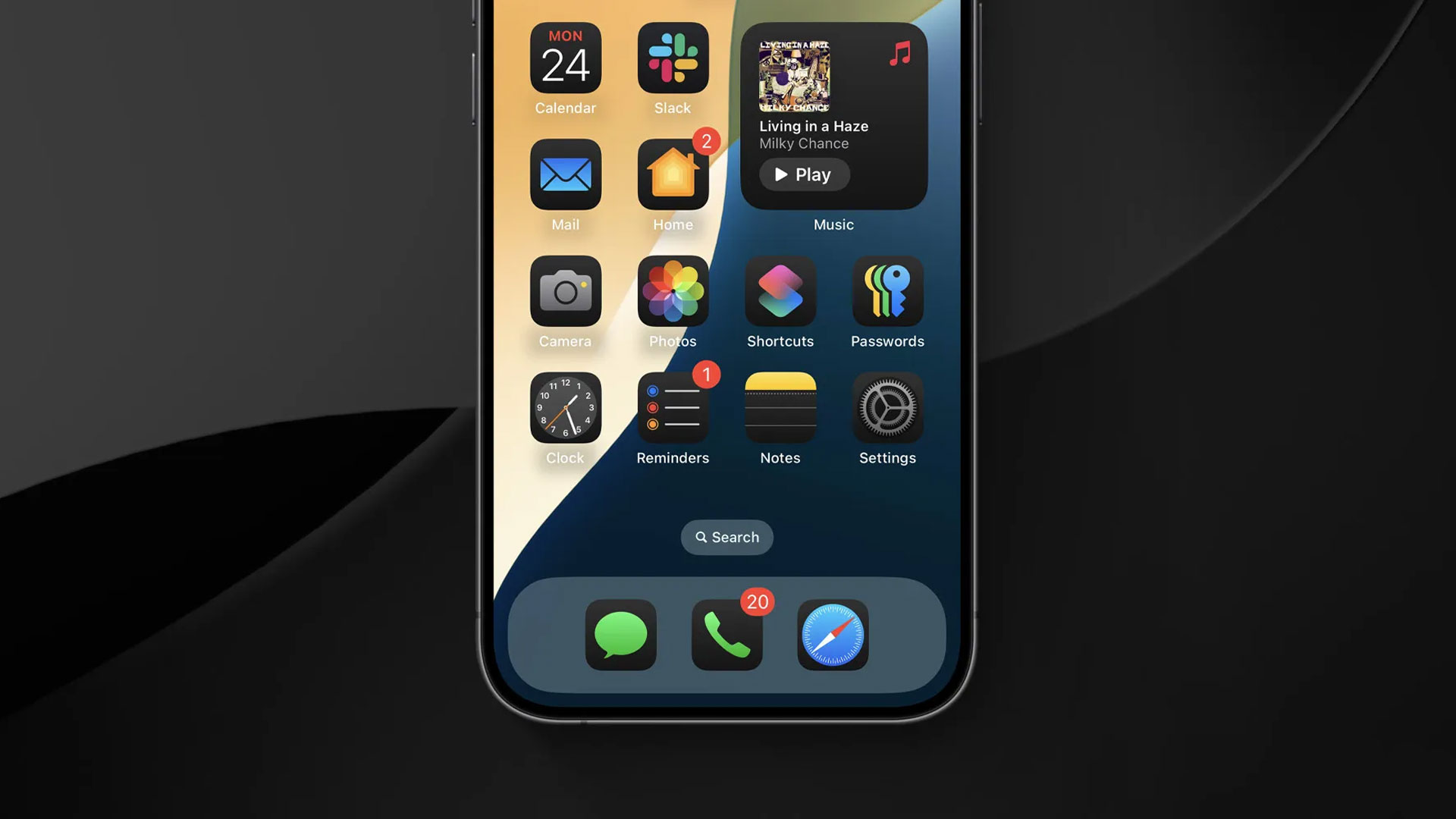
اکنون iOS 18 امکان تغییر طبیعی رنگهای آیکون اپها از جمله دارک مود، رنگآمیزی و تغییر اتوماتیک بین مُد روشن و تاریک را ارائه میدهد.

نحوه استفاده از دارک مُد در آیفون برای آیکونها در iOS 18
۱- مطمئن شوید که آیفون شما به iOS 18 یا بالاتر مجهز است.
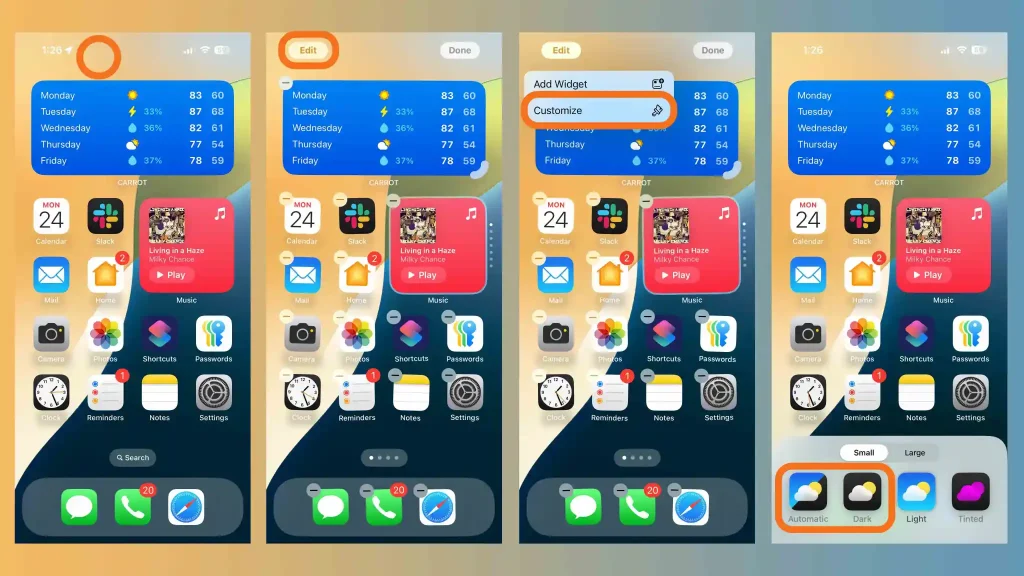
۲- در یک فضای خالی از هوم اسکرین انگشت خود را نگه دارید.
۳- روی Edit در گوشه بالا سمت چپ ضربه بزنید.
۴- حالا Customize را انتخاب کنید.
۵- گزینه Dark (تیره) یا Tinted (رنگی) یا Automatic (خودکار) را انتخاب کنید.
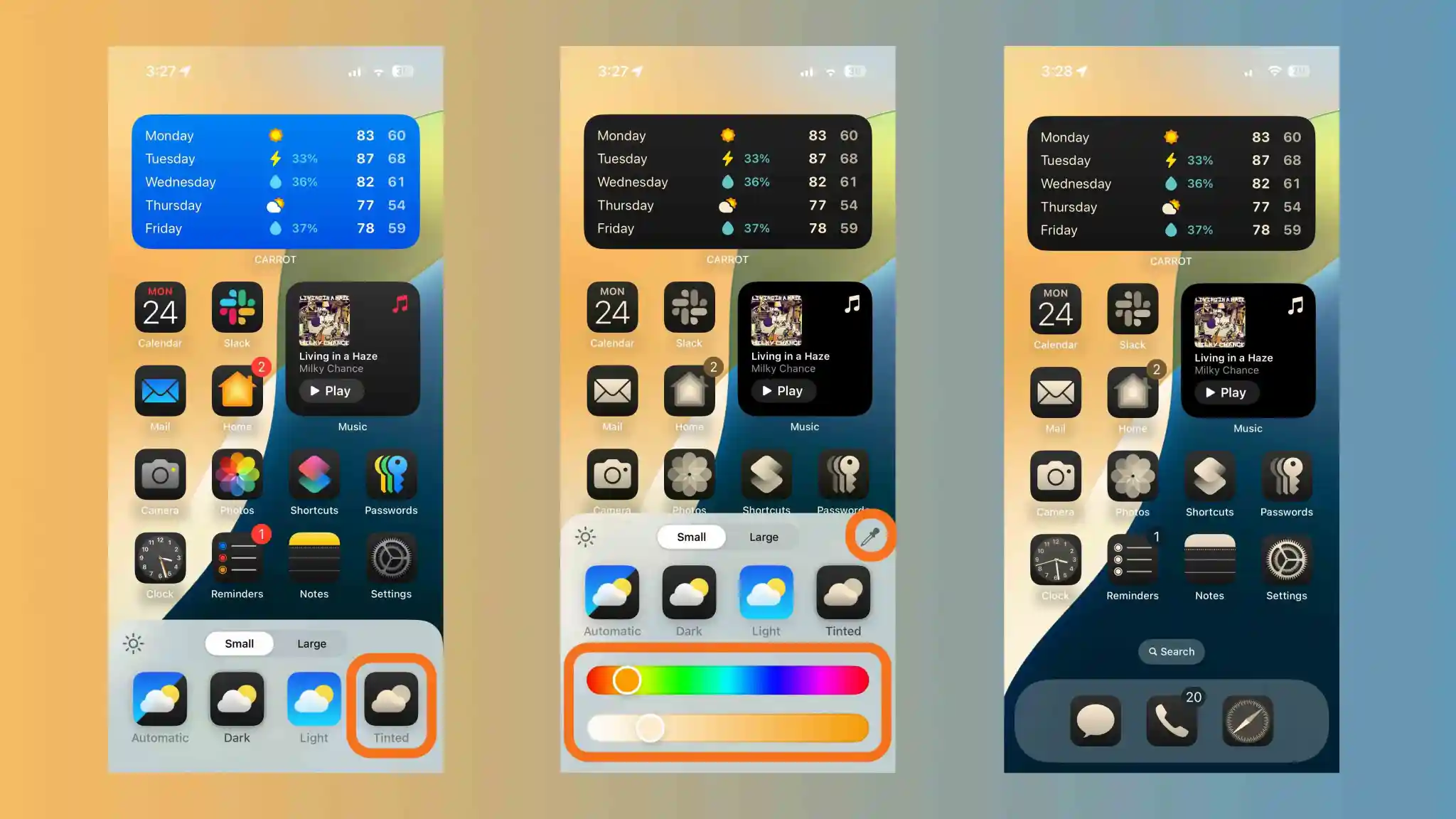
۶- با انتخاب Tinted میتوانید یک مود رنگ تیره تکرنگ داشته باشید و رنگ آن را نیز انتخاب کنید.
۷- اگر Dark یا Tinted را انتخاب کنید، میتوانید روی آیکون خورشید در گوشه پایین سمت چپ بزنید تا ببینید با انتخاب دارک یا لایت مود در کل سیستمعامل، اپها چه شکلی پیدا میکنند.
برخی از مواردی که باید در مورد بتا در نظر داشته باشید:
• شما می توانید دارک مود را برای همه اپها داشته باشید، نه برای اپهای جداگانه
• تغییر رنگ همه اپها با دارک مود در آیفون یا ویژگی رنگآمیزی در iOS 18 برای اپهای خود اپل و اپهای شرکتهای دیگر اعمال میشود.
اگر در طول روز گزینه اتوماتیک را انتخاب کنید، تا شب تغییر آیکونهای اپ را مشاهده نخواهید کرد. بنابراین اگر میخواهید فوراً تغییر آنها را ببینید، Dark را انتخاب کنید.
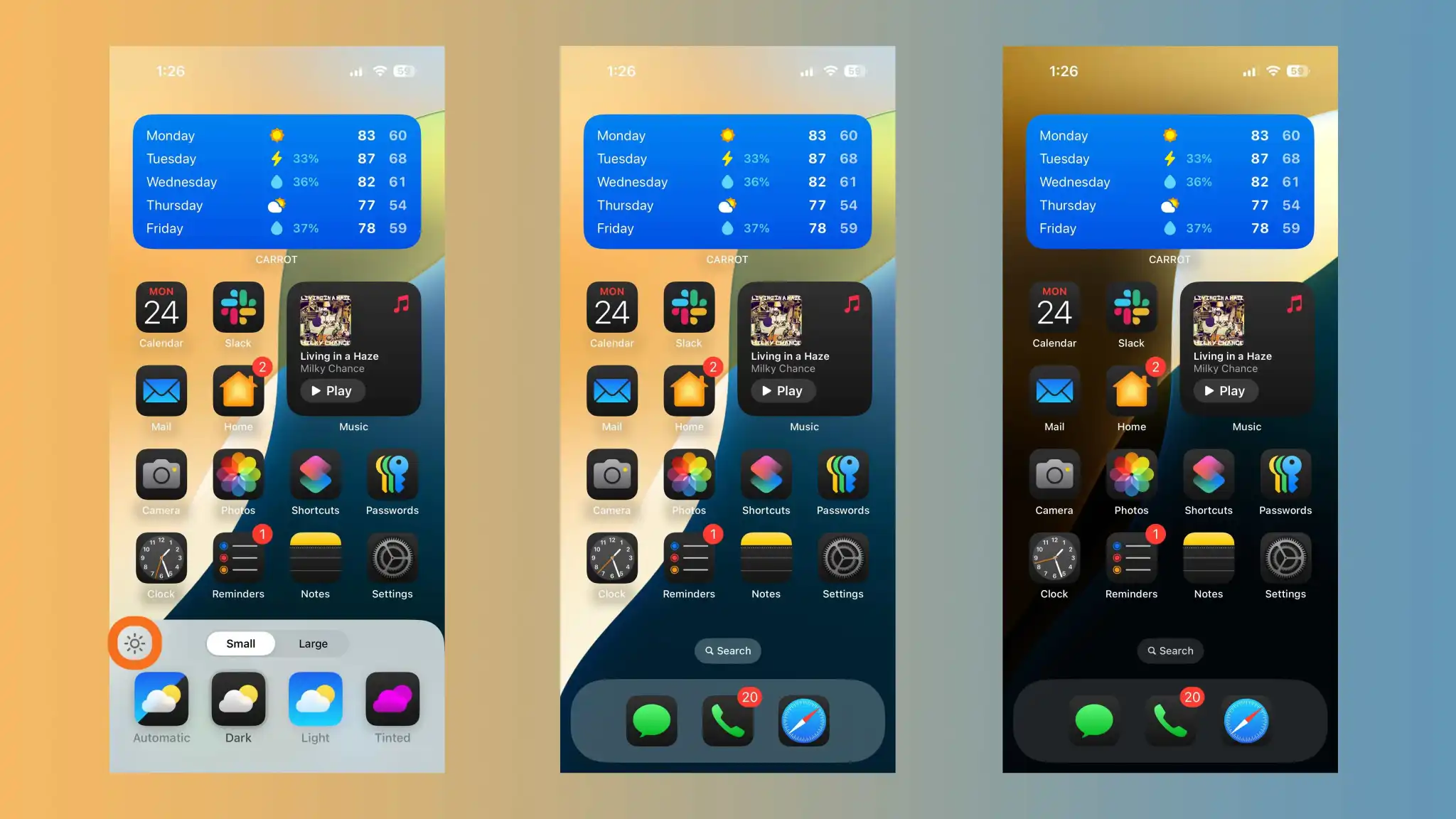
چنانکه در تصویر بالا نشان داده شده، روی آیکون خورشید ضربه بزنید تا بتوانید ظاهر آیکونهای اپ دارک مود با دارک و لایت مُد در سراسر سیستم را ببنید.
تم تیره Tinted نیز اینگونه به نظر میرسد: