
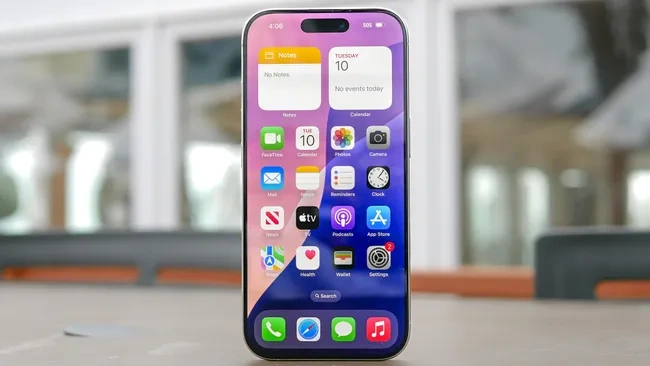
اپ یادداشت آیفون یک قابلیت پیامرسانی مخفی دارد
اپ یادداشت آیفون (iPhone Notes) میتواند به عنوان یک ابزار پیامرسانی شخصی مورد استفاده قرار گیرد، قابلیتی که بسیاری از آن بیاطلاع هستند. به جای جستجو و دانلود برنامههای چت مخفی، میتوانید به سادگی از اپلیکیشن یادداشتبرداری موجود در دستگاه خود استفاده کنید.
 این روش برای برنامهریزی غافلگیرکننده، به اشتراکگذاری اطلاعات خصوصی یا صرفاً برای مکالماتی که میخواهید محرمانه بمانند، ایدهآل است. نکته برجسته این است که به نظر میرسد شما فقط در حال یادداشتبرداری هستید، بنابراین هیچکس گمان نمیکند که در واقع با شخص دیگری پیام رد و بدل میکنید.
در این قابلیت جدید اپ یادداشت آیفون ، پیامها بلافاصله نمایش داده میشوند و در صورت تمایل میتوانید آنها را فوراً حذف کنید. با یادگیری این روش، آیفون شما این کار را به شکلی شگفتانگیز ساده میکند. در ادامه توضیح میدهیم که چگونه میتوانید تنها در چند دقیقه این قابلیت را راهاندازی کرده و مکالمات مخفی خود را شروع کنید.
آنچه باید درباره پیامرسانی با اپ یادداشت آیفون بدانید
 اپ یادداشت آیفون به شما اجازه میدهد یادداشتها را با افراد دیگر به اشتراک بگذارید به طوری که هر دو بتوانید یک سند را ویرایش کنید. این ویژگی برای پیامرسانی کاملاً مناسب است، زیرا میتوانید به صورت همزمان با یکدیگر تایپ کنید.
پیامها بدون اعلانهای متنی معمول فوراً ظاهر میشوند و کل فرآیند طوری به نظر میرسد که گویی روی یک سند مشترک کار میکنید. در نظر داشته باشید که برای اینکه این روش کار کند، هر دو شخص باید دستگاه اپل داشته باشند.
۱. یک یادداشت جدید بسازید
 اپ یادداشت خود را باز کنید و روی دکمه ایجاد یادداشت جدید ضربه بزنید. یک متن کوتاه در یادداشت تایپ کنید (حتی یک «سلام» ساده) که هنگام خروج به طور خودکار حذف نشود.
اینجا اتاق چت مخفی شما خواهد بود، بنابراین میتوانید عنوان را خالی بگذارید یا یک نام عادی برای آن انتخاب کنید که توجه کسی را به خود جلب نکند.
۲. اشتراکگذاری را تنظیم کنید
 در گوشه بالا سمت راست، روی آیکون اشتراکگذاری ضربه بزنید، سپس گزینه «همکاری» (Collaborate) را انتخاب کنید.
۳. مخاطب خود را اضافه کنید
 در مرحله بعد، روی نام مخاطبی که میخواهید یادداشت را با او به اشتراک بگذارید، ضربه بزنید.
۴. یادداشت را ارسال کنید که به آن دسترسی داشته باشند
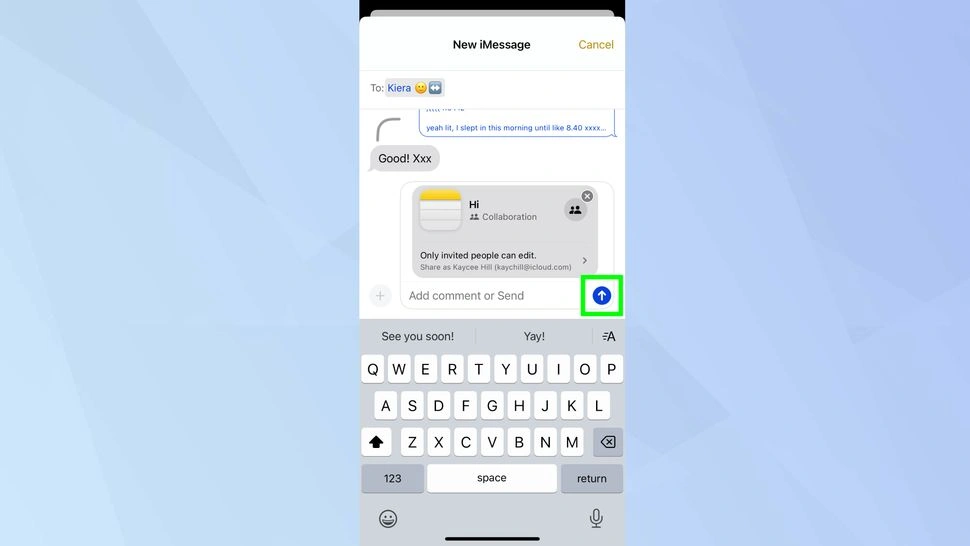 سپس روی فلش آبی ضربه بزنید که ارسال شود.
۵. پیامرسانی را به صورت همزمان شروع کنید
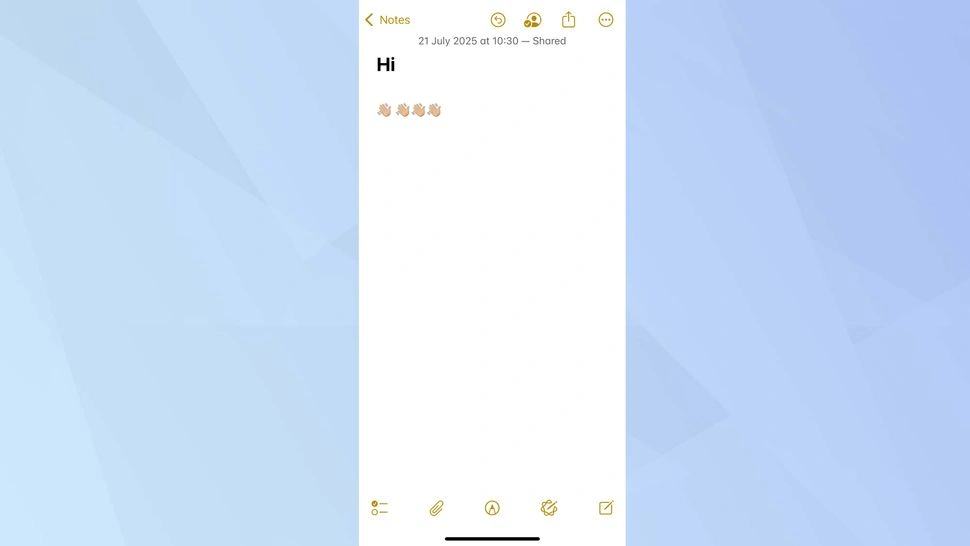 هنگامی که دوست شما لینک را باز کرده و دعوت را بپذیرد، میتوانید تایپ کردن پیامها را مستقیماً در یادداشت شروع کنید.
همه چیز بدون نیاز به زدن دکمه ارسال، فوراً نمایش داده میشود — کافی است تایپ کنید و طرف مقابل آن را میبیند. پیامهای هر شخص برای مدت کوتاهی با رنگی متفاوت نمایش داده میشود که بدانید چه کسی چه چیزی نوشته است.
همچنین میتوانید روی هر پیام به سمت راست بکشید که ببینید چه کسی و در چه زمانی آن را نوشته است.
۶. پیامها را خصوصی نگه دارید
 وقتی چت مخفی شما تمام شد، میتوانید با ضربه زدن روی آیکون همکاران در گوشه بالا سمت راست اپ یادداشت آیفون و سپس انتخاب «مدیریت یادداشت اشتراکی» (Manage Shared Note)، دوست خود را از یادداشت حذف کنید.
از اینجا میتوانید گزینه «توقف اشتراکگذاری» (Stop Sharing) را انتخاب کنید که کل یادداشت از هر دو گوشی پاک شود و تمام شواهد مکالمه خصوصی شما از بین برود.