
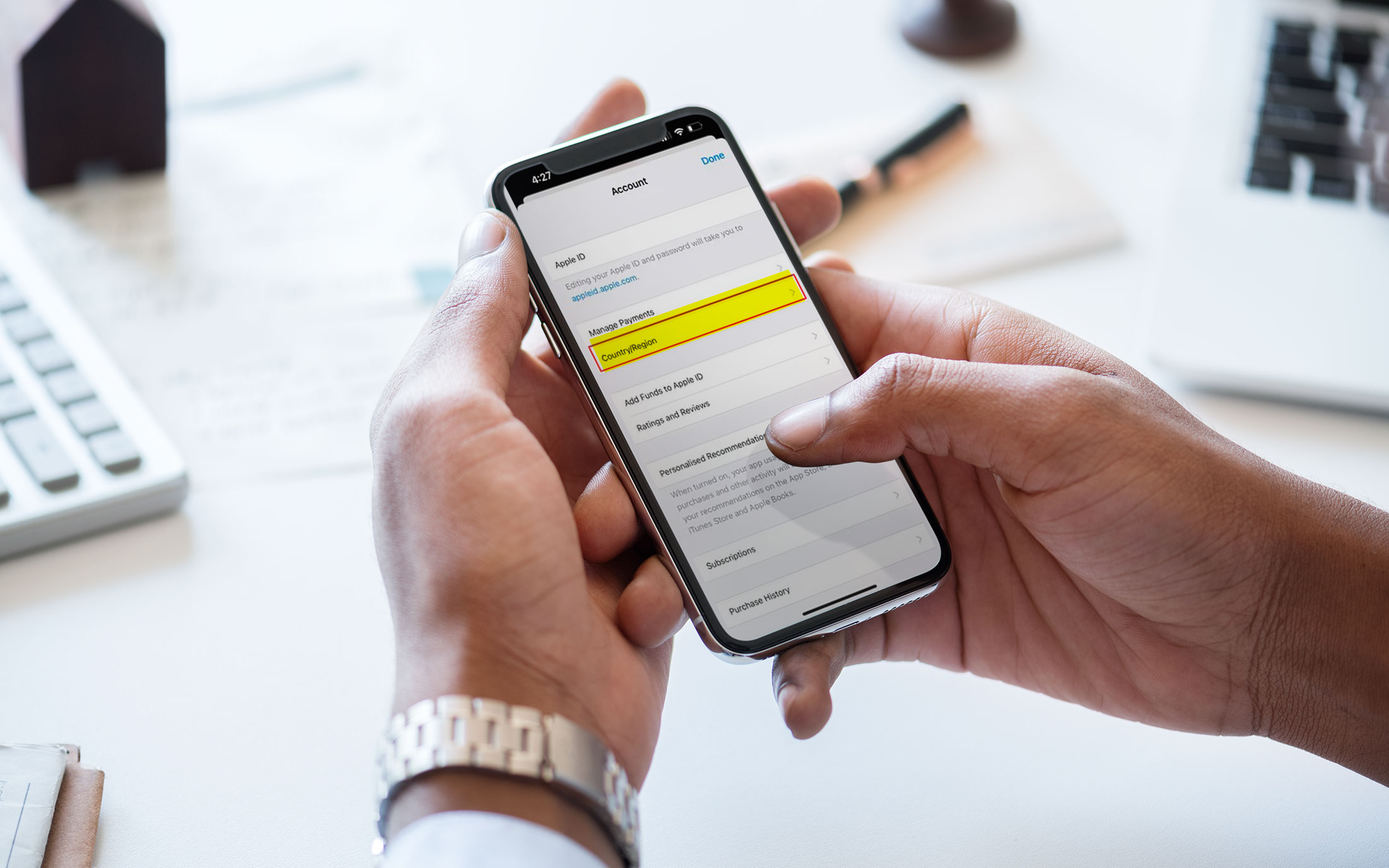
آموزش تغییر ریجن اپل آیدی
دلایل زیادی برای تغییر ریجن (منطقه) اپل آیدی وجود دارد. برای مثال بعضی از اپلیکیشنها و بازیها در برخی ریجنها قابل دسترسی نیستند. این موضوع میتواند به علت قوانین حکومت کشورهای مختلف باشد. موارد دیگری همچون قیمت ارزانتر برخی سرویسها و اپلیکیشنها در کشورهای دیگر نیز سبب شده تا کاربران تمایل زیادی به تغییر ریجن اپل آیدی خود داشته باشند. در ادامه مراحل تغییر ریجن اپل آیدی در آیفون، آیپد و کامپیوتر به طور کامل توضیح داده شده است.
چه دلیلی برای تغییر ریجن اپل آیدی وجود دارد؟
تغییر ریجن یا کشور اپل آیدی میتواند مزایای زیر را به همراه داشته باشد:
• دسترسی به برخی اپلیکیشنهای خاص: با توجه به مجوزهایی که دولتها و حکومتهای کشورهای مختلف برای اپلیکیشن ها و بازیها صادر میکنند؛ برخی از این موارد در همه کشورها و ریجنها در دسترس نیستند. برای مثال ممکن است یک اپلیکیشن فقط در اپ استور آمریکا وجود داشته باشد و در اپ استور انگلستان قابل دانلود نباشد.
• مسافرت یا تغییر محل زندگی: برای افرادی که مهاجرت میکنند، تغییر ریجن اپل آیدی واجب است. اما حتی اگر برای مدتی کوتاه به کشور دیگری مسافرت کرده باشید، استفاده از برخی سرویسها یا دانلود برخی اپلیکیشنهای بومی ممکن است فقط با اپل آیدی ریجن همان کشور ممکن باشد.
• اختلاف قیمت: قیمت اپلیکیشنها و حتی اشتراک برخی سرویسها در کشورهای مختلف متفاوت است. این مسئله به علت سیاست قیمتگذاری شرکتها برای محصولاتشان در کشورهای مختلف است. برای مثال قیمت بسیاری از اپلیکیشنها در اپ استور ریجن ترکیه ارزانتر از اپ استور ریجن آمریکا است.
• دسترسی به محتوای ویدئویی و موسیقی: ممکن است دسترسی به برخی فیلم و سریالها یا آلبومهای موسیقی در فروشگاه iTunes به واسطه ریجنهای مختلف، محدود باشد. این موضوع نیز به علت قوانین وضع شده در کشورهای مختلف است.
در نتیجه با تغییر کشور یا ریجن اپل آیدی میتوان به سرویسها یا اپلیکیشنهای مورد نظر دسترسی پیدا کرد یا با قیمت ارزانتری از آنها بهرهمند شد.
پیش از تغییر ریجن اپل آیدی حتما به نکات زیر توجه کنید:
اپل برای جلوگیری از سؤاستفاده از تغییر ریجن اپل آیدی، محدودیتهایی اعمال کرده است که از قرار زیر هستند.
۱- لغو تمامی اشتراکهای فعال: اگر اشتراک فعالی داشته باشید (مثلا اپل موزیک یا اپل تی وی پلاس) برای تغییر ریجن اپل آیدی باید همه آنها را لغو کنید و تا زمان انقضای آنها صبر کنید.
۲- صفر کردن پول باقیمانده در حساب اپل آیدی: پیش از تغییر ریجن اپل آیدی نباید هیچ مبلغی در حساب اپل آیدی شما باقی مانده باشد زیرا واحد پول ریجنهای مختلف با یکدیگر تفاوت دارد.
۳- خروج از گروههای مربوط به Family Sharing: ترک کردن Family Group ها یا خاموش کردن قابلیت Family Sharing نیز یکی دیگر از کارهایی است که باید پیش از تغییر ریجن اپل آی دی انجام بدهید.
۴- انتظار برای تکمیل پیشسفارشها، اجارهها و عودت وجه: با توجه به اختلاف واحد ارز در ریجنهای مختلف، پیش از تغییر کشور اپل آیدی باید تا پایان عضویتها، تکمیل پیش سفارشها، پایان مدت اجاره فیلمها و… صبر کنید. حتی اگر درخواست عودت وجه داده باشید نیز باید این موضوع پیش از تغییر ریجن تکمیل شود.
۵- دانلود مجدد برخی از محتوای ضروری: ممکن است با تغییر ریجن اپل آیدی دیگر به برخی برنامهها، آهنگها، فیلمها، سریالها و کتابهای الکترونیک که از طریق اپ استور یا iTunes Store خریداری کردهاید دسترسی نداشته باشید. در نتیجه اگر به آنها نیاز دارید، پیش از تغییر ریجن اپل آیدی نسبت به دانلود مجدد آنها اقدام کنید.
۶- دسترسی به یک شیوه پرداخت سازگار: ممکن است در برخی ریجنها، شیوههای پرداخت متفاوت باشد و دسترسی به همه شیوههای پرداختی ممکن نباشد. در نتیجه اگر از شیوه پرداختی خاصی برای شارژ حساب اپل آیدی استفاده میکنید، پیش از تغییر ریجن اپل آیدی نسبت به سازگاری آن روش با ریجن مد نظرتان اطمینان حاصل کنید.
۷- دسترسی کامل به ایمیل اپل آیدی، پسورد اپل آیدی، سؤالهای امنیتی و جوابهای آنها، ایمیل پشتیبان ( در صورت وجود) و شماره تلفن تأیید دو مرحلهای ( در صورتی که تأیید دو مرحلهای فعال باشد) الزامی است. در غیر این صورت ممکن است نتوانید مراحل تغییر ریجن اپل آی دی را به طور کامل انجام بدهید یا اطلاعات و خود دستگاه شما به واسطه قفل شدن اپل آیدی به خطر بیوفتد.

آموزش تغییر ریجن اپل آیدی در آیفون یا آیپد
• مسیر اول (از طریق اپ استور)
۱- اپ استور (App Store) را باز کنید.
۲- عکس پروفایل یا آواتار گوشه راست بالای کادر را انتخاب کنید.
۳- اسم خودتان ( یا اسمی که برای اپل آیدی انتخاب شده) را انتخاب کنید.
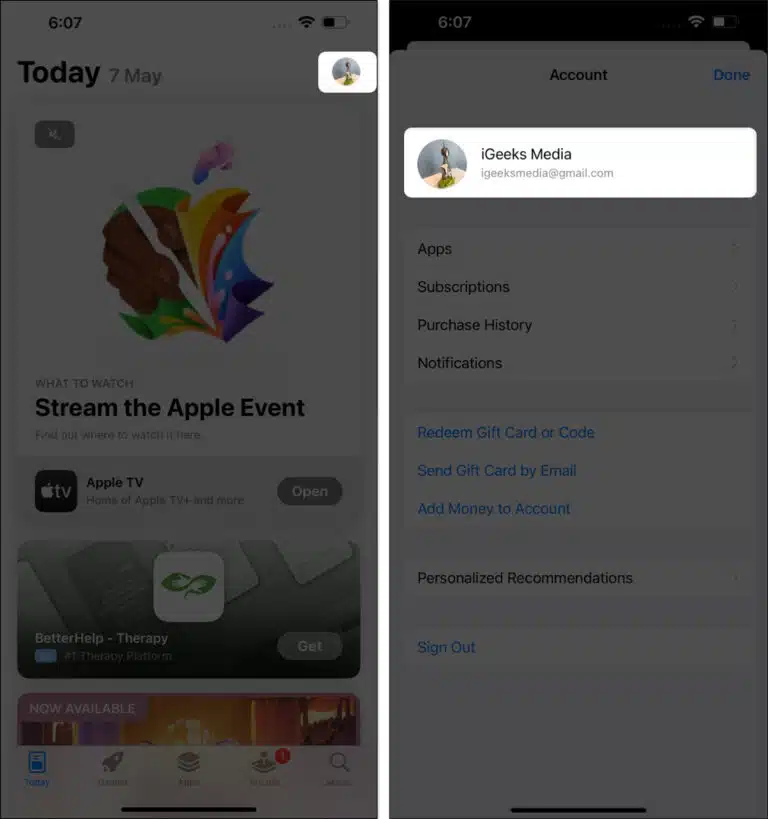
۴- به قسمت Country/Region بروید.
۵- گزینه Change Country or Region را انتخاب کنید.

۶- کشور یا ریجن مد نظر خود را انتخاب کنید.
۷- با قوانین و مقررات جدید ریجن انتخاب شده موافقت کنید.
۸- اطلاعات مربوط به شیوه پرداخت را تعیین کنید.

۹- در صورت تعیین شیوه پرداخت باید آدرس مربوط به کارت اعتباری بینالمللی مرتبط را نیز وارد کنید.
• مسیر دوم (از طریق تنظیمات)
۱- وارد تنظیمات (Settings) شوید.
۲- اسم خود یا اسم اپل آیدی در بالای صفحه را انتخاب کنید.
۳- گزینه Media & Purchases را انتخاب کنید. (ممکن است طی این مراحل رمز اپل آیدی از شما سؤال شود)

۴- گزینه View Account را انتخاب کنید.
۵- پس از انتخاب گزینه Country/Region، از طریق گزینه Change Country or Region، ریجن یا کشور مد نظرتان را انتخاب کنید.
۶- با قوانین و مقررات ریجن جدید موافقت کنید.
۷- در صورت نیاز اطلاعات شیوه پرداختی را وارد کرده و آدرس مربوط به کارت اعتباری بینالمللی را وارد کنید.
آموزش تغییر ریجن اپل آیدی در کامپیوتر
• مسیر اول (از طریق کامپیوتر مک)
۱- برنامه Apple Music یا Apple TV را باز کنید.
۲- از نوار بالای صفحه (سمت چپ) گزینه Account Settings را انتخاب کنید.
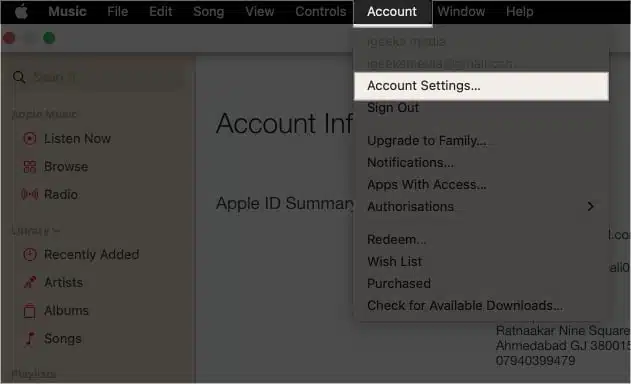
۳- ممکن است نیاز به وارد کردن اپل آیدی، پسورد اپل آیدی تا تأیید ورود با استفاده از حسگر تاچایدی داشته باشید.
۴- در پنجره باز شده که Account Information نام دارد، گزینه Change Country or Region را انتخاب کنید.
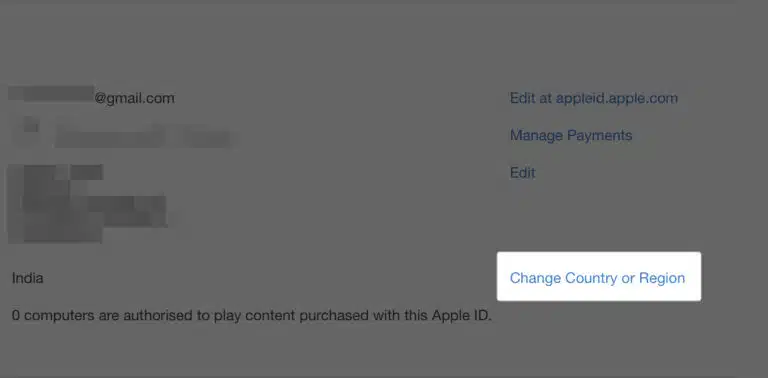
۵- از فهرست کشورها، ریجن یا کشور مد نظر خود را انتخاب کنید.
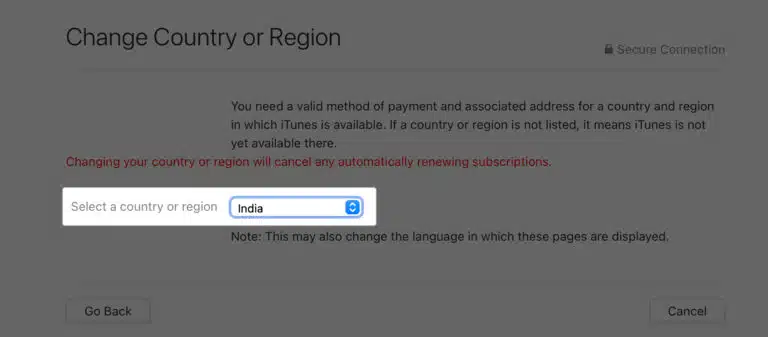
۶- با قوانین و مقررات ریجن انتخاب شده موافقت کنید.

۷- در صورت نیاز، اطلاعات مربوط به روش پرداخت و آدرس مربوط به کارت اعتباری بینالمللی را وارد کنید. اگر قصد استفاده از این روشهای پرداخت را ندارد، گزینه None را انتخاب کنید.

۸- روی دکمه Continue کلیک کنید.
• مسیر دوم (آنلاین با ویندوز یا هر دستگاه دیگر)
۱- یک پنجره مرورگر باز کنید.
۲- وارد وبسایت www.appleid.apple.com بشوید.
۳- اپل آیدی و پسورد آن را وارد کنید. ممکن است برای عبور از این مرحله نیاز به جواب دادن به دو سؤال امنیتی را داشته باشید.
۴- گزینه Personal Information را انتخاب کنید.
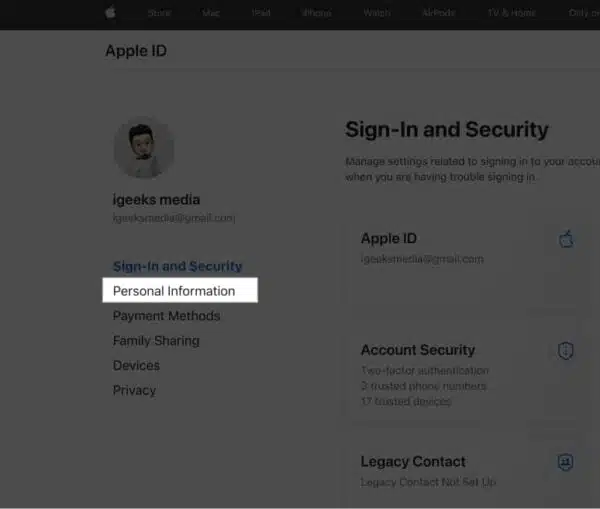
۴- گزینه Country/Region را انتخاب کنید.
۵- وارد بخش Change Country or Region بشوید و کشور یا ریجن مد نظرتان را انتخاب کنید.

۶- در صورت نیاز، اطلاعات مربوط به روش پرداخت و آدرس مربوط به کارت اعتباری بینالمللی را وارد کنید.
چگونه اپلیکیشنها و خریدهای اپ استور را در زمان تغییر ریجن حفظ کنیم؟
اپ استور تنها اجازه دسترسی به اپلیکیشنها و محتوایی را میدهد که در ریجن فعلی دانلود شده باشند. در واقع اگر یک اپلیکیشن را از اپ استور ریجن دیگری خریداری کرده باشید اما آن را دانلود و نصب نکرده باشید، برای دانلود مجدد آن باید دوباره مبلغ آن را بپردازید. در نتیجه زمانی که قصد تغییر ریجن یا کشور اپل آیدی را دارید، به موارد زیر توجه کنید:
• همه موارد خریداری شده را پیش از تغییر ریجن اپل آی دی دانلود کنید. برای مثال اپلیکیشنهایی که برای دانلود آنها پول پرداخت کردهاید را دانلود و نصب کنید. این موضوع برای فیلمها، سریالها، آهنگها یا کتابهای الکترونیکی خریداری شده نیز صدق میکند.
• آپدیت شدن برنامههایی که قبل از تغییر ریجن اپل آیدی دانلود شده باشند به طور عادی امکان پذیر است. اگرچه، در صورتی که یکی از اپلیکیشنهای شما در آینده در ریجن جدیدی که انتخاب کردهاید از اپ استور حذف شود، امکان آپدیت بیشتر آن وجود نخواهد داشت.
• اشتراکهای مربوط به اپلیکیشنها نیز ممکن است با تغییر ریجن اپل آیدی منقضی شوند. به علاوه، اگر دسترسی به اپلیکیشن مد نظر شما در ریجن جدید ممکن نباشد، امکان استفاده از اشتراک خریداری شده نیز وجود نخواهد داشت. در نتیجه بهتر است پیش از تغییر ریجن اپل آی دی نسبت به لغو تمام اشتراکها و انتظار برای به پایان رسیدن مدت زمان اشتراکتان اقدام کنید.
• تغییر ریجن اپل آیدی به ریجن اولیه همیشه ممکن است. اگرچه این موضوع همواره ممکن است سبب لغو اشتراکهای خریداری شده بشود.
جمعبندی
تغییر ریجن اپل آیدی یک راهکار ایدهآل برای دسترسی به اپلیکیشنها، بازیها، محتواهای صوتی و ویدئویی و حتی کتابهای الکترونیک مختص برخی کشورهاست. به علاوه، اختلاف واحد ارز و سیاستهای قیمتگذاری متفاوت اپ استور و برخی از برنامهها در کشورهای مختلف سبب شده تا خرید اشتراک و استفاده از سرویسهای آنها با هزینه پایینتری ممکن باشد. اگرچه کاربران باید در این خصوص کاملا آگاهانه عمل کنند و نسبت به حفظ اپلیکیشنها و اشتراکهای خریداری شده خود در زمان تغییر کشور اپل آیدی جدی باشند. تعداد دفعات دقیقی برای تغییر ریجن اپل آیدی از سوی اپل اعلام نشده اما به واسطه تغییر کامل قوانین و مقررات، بهتر است تنها زمانی که واقعا به آن نیاز دارید این کار را انجام بدهید.
بهترین ریجن کدوم هست
بطور خاص برای ایران ؟
سلام دوست گرانقدر. از لحاظ دسترسی به اپلیکیشنهای متنوع، امریکا. اما از لحاظ قیمت اپها، ترکیه.
سلام من هرکاری میکنم روی امریکا گیر کرده و تغییر نمیکنه
سلام دوست گرانقدر. برای مشاوره با کارشناسهای ما تماس بگیرید.