
حل مشکل وای فای آیفون و آیپد
یکی از مشکلات رایج در آيفون و آیپد، مشکل وای فای و اتصال آن است. در حقیقت در بسیاری از موارد دستگاه به شبکه متصل است و علامت وای فای نیز نشان داده میشود اما خبری از اینترنت نیست. در برخی دیگر از موارد نیز اتصال به مودم وای فای ممکن نمیشود. در ادامه این مقاله به بررسی دلایل رایج مشکل وای فای در آیفون و آیپد پرداخته شده است. سپس چندین راه حل برای برطرف کردن این مشکلات ارائه شده تا به سرعت بتوانید دوباره از اینترنت وای فای استفاده کنید.
مشکل وای فای آيفون و آیپد
بررسی کلی و ابتدایی
پیش از هر کاری، ابتدا مطمئن شوید که حجم بسته اینترنت شما به پایان نرسیده باشد. در واقع ابتدا باید از وجود سرویس اینترنت مطمئن شوید. برخی از خدماتدهندگان اینترنت ممکن است از اپلیکیشن به خصوصی برای این کار استفاده کنند. برخی دیگر نیز اطلاعات مشترکین را بر روی وبسایت خود و از طریق صفحه شخصیشان اطلاعرسانی میکنند.
سپس از روشن بودن مودم یا روتر خود مطمئن شوید. در واقع در برخی از موارد ممکن است برای خود مودم ایرادی پیش آمده باشد. خاموش و روشن کردن مودم نیز میتواند در رفع این اشکالات مؤثر باشد.

مشکل بعدی میتواند به ضعف پوشش وایفای مربوط باشد. قطع و وصل شدن پیوسته یا عدم اتصال میتواند به علت ضعیف بودن سیگنال وای فای در موقعیت شما باشد. با نزدیک شدن به مودم میتوانید از این موضوع نیز مطمئن شوید.
اگر با هیچکدام از این روشها، مشکل مورد نظر برطرف نشد، به سراغ مرحله بعدی بروید.
اطمینان از اتصال به شبکه درست
در برخی از موارد، ممکن است آیفون یا آیپد شما به طور اتفاقی به شبکه اشتباهی متصل شده باشد. برای مثال در حالیکه همیشه از وای فای خانگی استفاده میکردید، یکی از اعضای خانواده هات اسپات گوشی خود را روشن کرده و حالا دستگاه شما سعی در اتصال به آن دارد. برای اطمینان از اتصال به شبکه درست، مسیر زیر را دنبال کنید:
۱- وارد بخش تنظیمات (Settings) آیفون یا آیپد شده و به بخش وای فای (Wi-Fi) بروید.
توجه: در دستگاههای پارت نامبر چین (CH/A)، بخش وای فای با عبارت WLAN مشخص شده است.
۲- اگر به هر دلیلی به شبکه دیگری متصل شده بودید، شبکه مد نظرتان را انتخاب کنید و در صورت نیاز نسبت به وارد کردن پسورد اقدام کنید.
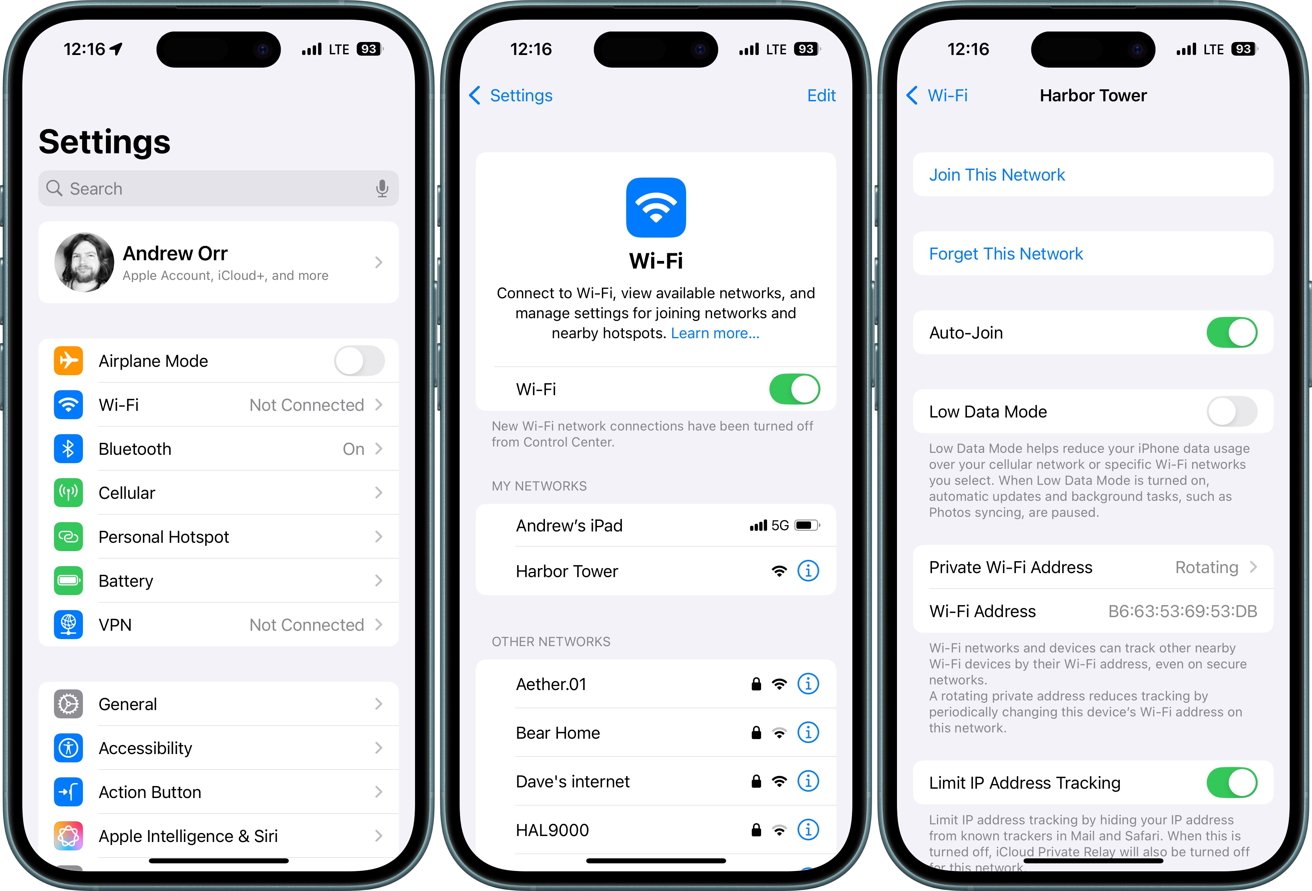
۳- اگر پسورد را صحیح وارد میکنید و همچنان مشکل در اتصال وجود دارد؛ ابتدا مودم را خاموش روشن کنید. در صورت برطرف نشدن مشکل، خود آیفون یا آیپد را هم خاموش و روشن کنید.
بررسی تنظیمات اولیه شبکه در آیفون و آیپد
برخی دیگر از مواقع، مشکل به مودم یا اتصال آن مربوط نمیشود، بلکه همه چیز به خود آیفون یا آیفون ربط دارد. در ادامه چند مورد اساسی را برای رفع مشکل وای فای آیفون و آیپد به ترتیب مراحل زیر بررسی کنید:
وای فای
۱- وارد تنظیمات (Settings) و سپس وای فای (Wi-Fi/WLAN) بشوید.
۲- از روشن بودن وای فای مطمئن شوید.
۳- در صورت روشن بودن، یکبار آن را خاموش کرده و چند ثانیه صبر کنید. سپس دوباره آن را روشن کنید.
حالت پرواز
در بیشتر موارد، مشکلات موقتی با این روش برطرف میشوند. سپس باید از وضعیت حالت پرواز (AirPlane Mode) مطمئن شوید. روشن کردن حالت پرواز میتواند سبب قطع شدن موقتی اتصال وای فای شما بشود. برای حل این مشکل مراحل زیر را دنبال کنید:
۱- وارد تنظیمات شوید و از خاموش بودن حالت پرواز اطمینان حاصل کنید.
۲- وارد بخش وای فای شوید. سپس روی علامت i آبی رنگ جلوی شبکه مد نظرتان ضربه بزنید.
۳- از روشن بودن گزینه Auto-Join مطمئن شوید.
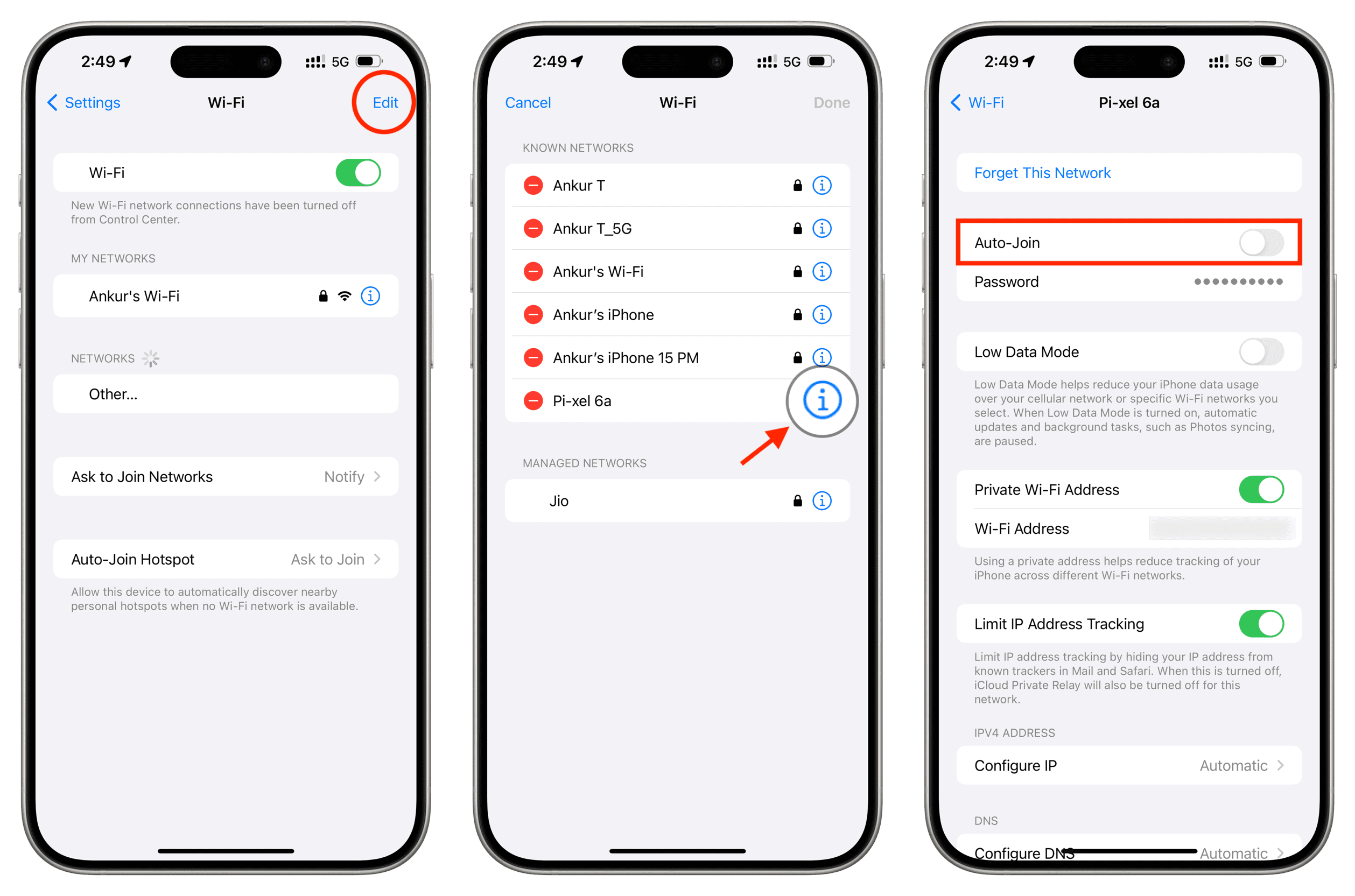
روشن بودن این گزینه باعث اتصال مجدد و خودکار آيفون و آیپد به شبکه وای فای مد نظر شما میشود.
وی پی ان
سپس از وضعیت اتصال وی پی ان (VPN) خود مطمئن شوید. برخی از برنامههای وی پی ان میتوانند به صورت خودکار و مداوم سعی در اتصال داشته باشند. همین مسئله سبب میشود تا در حالیکه به شبکه وای فای متصل هستید، نتوانید اطلاعات را بارگذاری کنید. برای اطمینان از عدم وجود این مشکل از مسیر زیر اقدام کنید:
Settings=>VPN
سپس از خاموش بودن این گزینه مطمئن شوید. در برخی از موارد، اپلیکیشنهایی که در پسزمینه اجرا میشوند نسبت به روشن کردن خودکار و مجدد اقدام میکنند. در این حالت میتوانید یکی دیگر از تنظیمات وی پی ان را انتخاب کنید. راه دیگر نیز باز کردن برنامه مد نظر و خاموش کردن اتصال از آن قسمت است.
ساعت و تاریخ
مورد آخر نیز به تنظیمات ساعت و تاریخ مربوط میشود. اگر ساعت و تاریخ به اشتباه و به صورت دستی تنظیم شده باشند، اتصال وای فای به برخی از شبکههای با امنیت بالا غیرممکن میشود. برای حل این مشکل نیز از مسیر زیر اقدام کنید:
Settings=>General=>Date & Time=>Set Automatically
از روشن بودن این گزینه مطمئن شوید تا ساعت و تاریخ به صورت خودکار تنظیم شود.
اگر آیفون و آیپد به صورت دائم در حال جست و جو برای اتصال به شبکه وای فای باشد، باتری آن نیز زودتر خالی میشود. به عبارت دیگر، تلاش برای اتصال به شبکههایی با سیگنال ضعیف میتواند در شارژدهی باتری دستگاه شما نیز تأثیر گذار باشد.
خاموش/روشن کردن دستگاهها
متخصصان دنیای تکنولوژی، به این قانون نانوشته باور دارند که خاموش و روشن کردن دستگاهها میتواند یک راه حل اولیه اما کارآمد برای رفع مشکلات عملکردی باشد. پس شما هم از این روش طبق مراحل زیر استفاده کنید:
۱- خاموش کردن آیفون و آیپدهای مجهز به فیسآیدی (تشخیص چهره) با نگه داشتن دکمه کناری و یکی از دکمههای کم و زیاد کردن صدا ممکن است. برای روشن کردن نیز کافیست دکمه کناری را چند لحظه نگه دارید.
۲- خاموش و روشن کردن آیفون و آیپدهای دارای دکمه هوم (دکمه گرد زیر صفحه) با نگه داشتن دکمه کناری یا بالایی ممکن است.
۳- در همین حال یک بار مودم یا روتر خود را خاموش و روشن کنید. برای این کار پس از خاموش کردن حدود ۳۰ ثانیه صبر کنید. پس از روشن شدن نیز حداقل ۱ دقیقه صبر کنید.
۴- در نهایت مجددا برای اتصال به وای فای از طریق آیفون یا آیپد خود اقدام کنید.
راهاندازی مجدد دستگاهها میتواند مشکلات نرمافزاری را برطرف کند و اتصال مجدد و درست را ممکن کند.
فراموش کردن شبکه وای فای و اتصال مجدد
یکی دیگر از راه های برطرف کردن مشکل وای فای آيفون و آیپد، فراموش کردن شبکه وای فای و اتصال مجدد به آن است. برای این کار مراحل زیر را دنبال کنید:
۱- وارد تنظیمات و سپس وای فای شوید. علامت i آبی رنگ جلوی شبکه مد نظرتان را انتخاب کنید.
۲- در این صفحه باید گزینه Forget This Network را انتخاب کنید.

۳- سپس به لیست شبکههای وای فای بازگردید. شبکه مد نظرتان را انتخاب کرده و پسورد را مجدد وارد کنید.
۴- اگر شبکه مد نظرتان را مشاهده نمیکنید، یک بار وای فای را خاموش/روشن کنید.
اگر حافظه کش (پنهان) مربوط به شبکه مد نظر شما علت مشکل در اتصال به وای فای باشد، با این روش این مشکل برطرف خواهد شد.
یک شبکه وای فای دیگر را امتحان کنید
در برخی از موارد، تشخیص مشکل تنظیمات مودم یا خدماتدهنده اینترنت ساده نیست. در نتیجه باید از سلامت آیفون و درست بودن تنظیمات شبکه آن مطمئن شد. برای این کار کافیست نسبت به اتصال به یک شبکه وای فای دیگر اقدام کنید. وصل شدن به هات اسپات یک گوشی دیگر نیز میتواند روش مناسبی باشد.
در صورتی که اتصال برقرار شد و ارتباط اینترنت بدون مشکل بود؛ احتمالا همه چیز به تنظیمات مودم یا خدمات دهنده اینترنت مربوط میشود.
بررسی اختلال سیگنال
بسیاری از مودمهای وای فای روی فرکانس ۲.۴ گیگاهرتز کار میکنند. اما مشکل از جایی شروع میشود که برخی از دستگاهها مثل مایکروویو یا دوربینهای بیسیم نیز از همین فرکانس استفاده میکنند. در نتیجه اگر این دستگاهها روشن باشند، میتوانند در اتصال وای فای شما اختلال سیگنالی ایجاد کنند. برای اطمینان ازعدم وجود چنین مشکلی سعی کنید به مودم نزدیک شوید. اگر مشکل برطرف شد، دو راه مختلف وجود دارد.
۱- بسیاری از مودمهای جدید قابلیت ایجاد شبکه روی هر دو فرکانس ۲.۴ گیگاهرتز و ۵ گیگاهرتز را دارند. با کمک یک فرد با تجربه یا استفاده از آموزشهای اینترنتی، شبکه ۵ گیگاهرتزی را برای وای فای تنظیم کرده و از این پس به آن متصل شوید.
۲- جابجایی مودم و قرار دادن آن در محلی نزدیکتر به آیفون یا آیپد میتواند تا حدی این مشکل را برطرف کند.
بررسی تنظیمات آدرس خصوصی
آیفون و آیپد برای امنیت بالاتر از یک تظیمات ویژه به منظور انتخاب آدرسهای تصادفی (Randomized MAC Address) در زمان اتصال به شبکه وای فای استفاده میکنند. اما همین موضوع میتواند در بروز مشکل در اتصال به مودمهای با امنیت بالا مشکلساز باشد. توجه داشته باشید که این تنظیمات را فقط برای اتصال به شبکههای مطمئن مثل وای فای خانگی یا وای فای محل کار انجام دهید.
۱- وارد تنظیمات و سپس وای فای بشوید. گزینه i آبی رنگ جلوی شبکه مد نظرتان را انتخاب کنید.
۲- گزینه Private Wi-Fi Address را خاموش (Off) کنید.
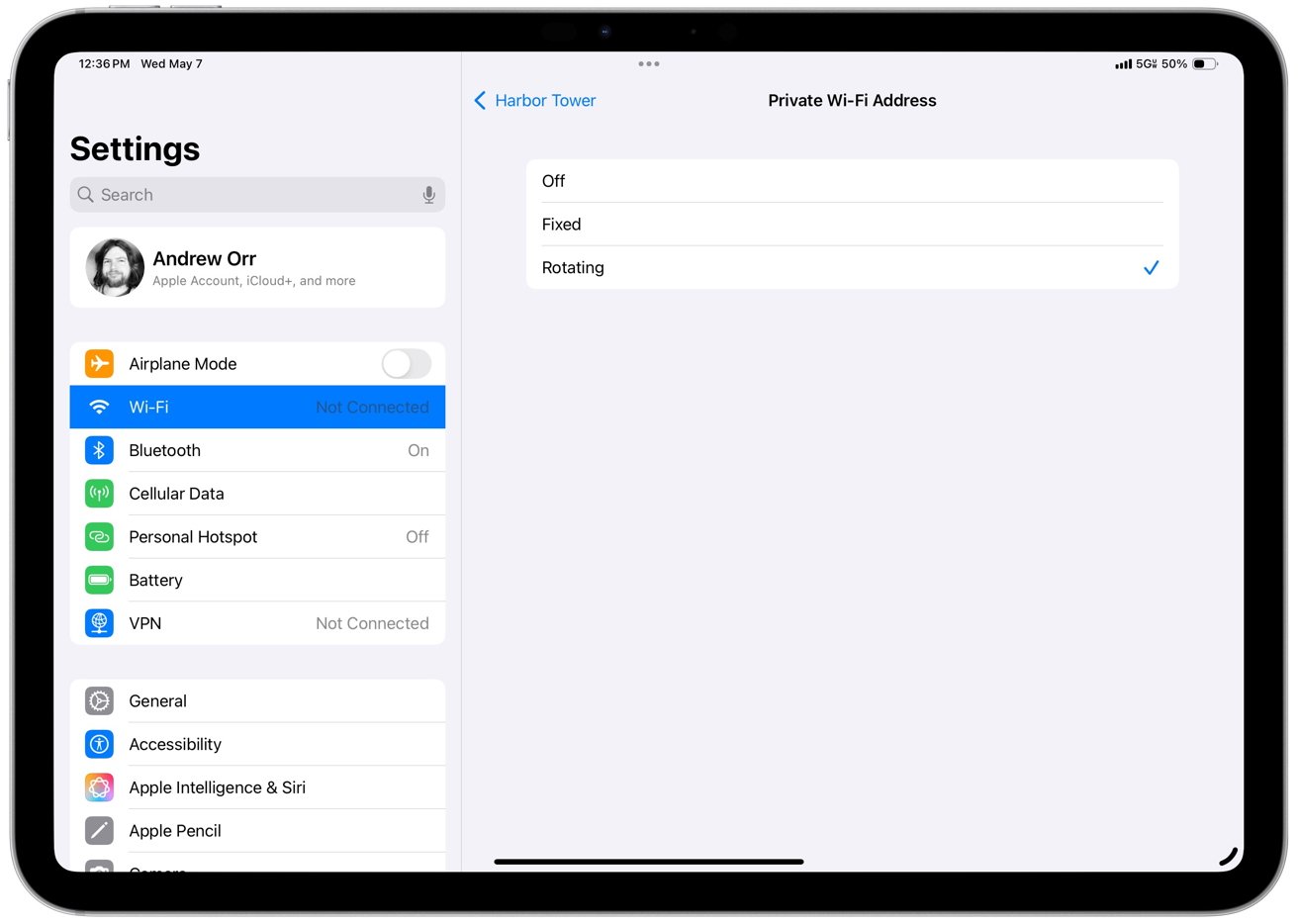
۳- وای فای را خاموش و روشن کنید و دوباره به شبکه مد نظرتان متصل شوید.
ریست تنظیمات شبکه آیفون و آیپد
کارآمدترین راه حل برای مشکل آیفون و آیپد، ریست کردن تنظیمات شبکه (Reset Network Settings) است. این کار صرفا تمام اطلاعات مربوط به اتصالات بیسیم را پاک میکند و مشکلی برای اطلاعات شخصی شما ایجاد نمیکند. با این حال توجه داشته باشید که تمام رمزهای وای فای و اتصالات بلوتوث از آیفون یا آیپد شما پاک خواهد شد. بنابراین از داشتن پسورد شبکههای مورد نظر خود پیش از انجام این کار مطمئن شوید. برای ریست تنظیمات شبکه آیفون و آیپد از مسیر زیر اقدام کنید:
۱- وارد تنظیمات (Settings) شده و به بخش General بروید.
۲- گزینه Transfer or Reset iPhone را انتخاب کرده و گزینه Reset را لمس کنید.
۳- در نهایت باید گزینه Reset Network Settings را انتخاب کنید. پس از انتخاب این گزینه وارد کردن رمز آیفون یا آیپد الزامی است.

۴- فرآیند ریست شدن ممکن است مدت کوتاهی طول بکشد. پس از آن آيفون مجدد راهاندازی میشود.
بسیاری از مشکلات شبکه و اتصال به اینترنت وای فای در آیفون و آیپد با این روش حل خواهند شد.
اگر هنوز مشکل حل نشده است…
اگر پس از طی کردن تمامی این موارد و بررسی مشکل، هنوز هم مشکل وای فای آیفون یا آیپد حل نشده است، باید از یک متخصص کمک بگیرید. آپدیت کردن آیفون یا آیپد میتواند برخی از ایرادات و باگهای نرمافزاری را برطرف کند. برای مثال آیفون ایر و سری آیفون ۱۷ با سیستمعامل iOS 26 دارای مشکل اتصال به وای فای است که با آپدیت کردن گوشی به iOS 26.01 یا جدیدتر این مشکل برطرف میشود. با این حال، اگر مشکل مورد نظر سختافزاری باشد، بهتر است دستگاه خود را به یک تعمیرکار متخصص نشان دهید. توجه داشته باشید که اگر مشکل اتصال فقط در یک برنامه خاص مانند تلگرام وجود دارد، به احتمال زیاد باید تنظیمات خود برنامه را بررسی کرد. برای مثال عدم اتصال به یک پروکسی میتواند از اتصال اینترنت در آن برنامه خاص جلوگیری کند. با این حال بیشتر مشکلات مربوط به وای فای آیفون و آیپد به راحتی با خاموش روشن کردن دستگاهها، ریست کردن تنظیمات شبکه و آپدیت کردن سیستمعامل برطرف میشوند.