
آموزش تنظیمات پایش خواب در اپل واچ
نتایج پایش خواب با اپل واچ میتواند یک معیار قابل اعتماد از کیفیت، مراحل و مدت زمان خواب شما باشد. حدود یک سوم عمر هر انسان در خواب میگذرد. در نتیجه بررسی کیفیت خواب و تلاش برای بهبود آن میتواند یک گام بزرگ در جهت سلامتی جسمی و روانی باشد. خواب با کیفیت و با مدت مناسب فواید متعددی دارد. از بهبود وضعیت پوست تا عملکرد بهتر گوارش، از تناسب اندام و ترمیم آسیبدیدگیها همگی از مزایای یک خواب عمیق و به موقع هستند. به علاوه، بسیاری از خریداران اپل واچ این ساعت هوشمند را به قصد سنجش عملکرد ورزشی تهیه میکنند. خواب با کیفیت میتواند سبب افزایش قابل توجه تأثیرات ورزش بر سلامتی شده و تناسب اندام و ریکاوری مناسب را تضمین کند. در ادامه این مقاله، چگونگی ردیابی خواب با اپل واچ توضیح داده شده تا کاربران بتوانند از این ویژگی اپل واچ بهرهمند شوند.
توجه: این قابلیت با انتشار watchOS 7 به اپل واچ اضافه شده اما این راهنما بر اساس watchOS 9 به بالا و iOS 16 به بالا نوشته شده است. برای هر مورد میتوانید از طریق خود اپل واچ یا آیفون اقدام کنید. در نتیجه نیاز به انجام هر دو روش نیست!
آموزش فعالسازی پایش خواب اپل واچ
ردیابی خواب در اپل واچ با مرور زمان و انتشار آپدیتهای مختلف، بهبودهای چشمگیری داشته است. در نتیجه برای این کار نیاز به نصب برنامه اضافهای نیست و همه چیز در خود آیفون و iOS در دسترس است. با این حال برای استفاده از این ویژگی باید ابتدا آن را فعال کرد. برای فعالسازی ردیابی خواب در اپل واچ طبق مراحل زیر پیش بروید.
فعالسازی پایش خواب در اپل واچ
۱- برنامه Sleep را در اپل واچ باز کنید.
۲- آیکون ساعت در گوشه چپ بالای صفحه را انتخاب کنید.
۳- گزینه Sleep Schedule را فعال کنید.

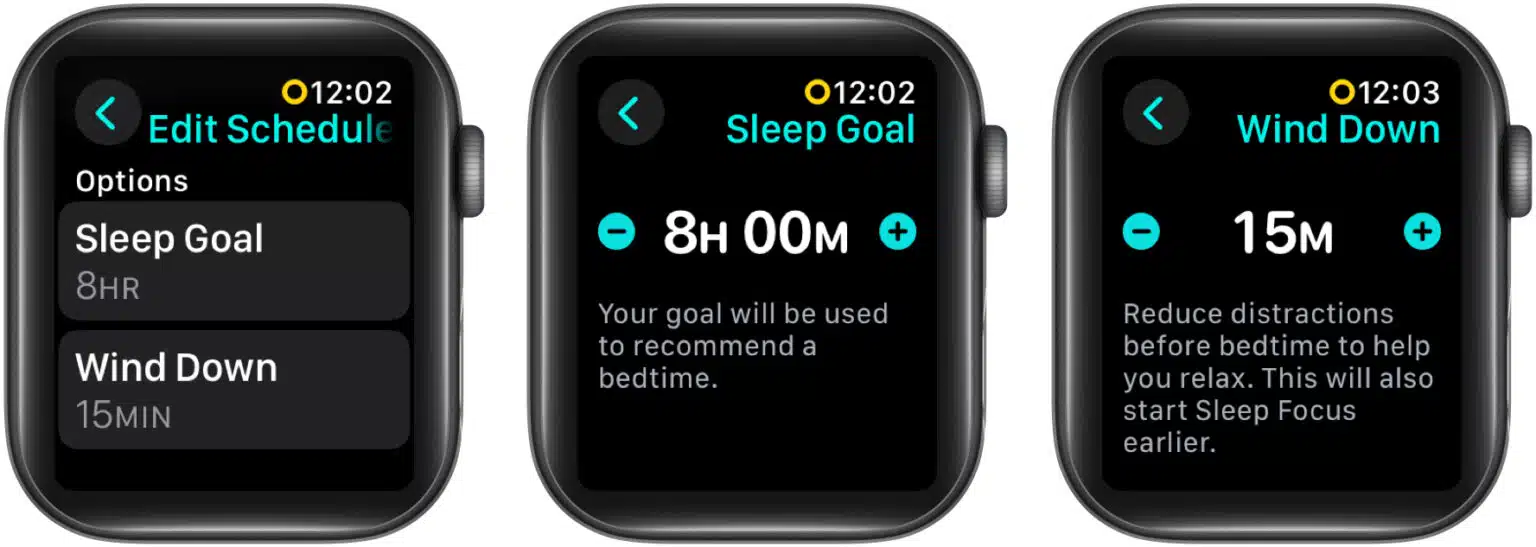
۴- حال به پایین صفحه اسکرول کنید و با انتخاب گزینه Sleep Goal مدت زمانی که قصد خوابیدن دارید ( بر حسب ساعت) را مشخص کنید.
۵- حال به عقب برگردید و برای گزینه Wind Down یک مدت زمان تعیین کنید. این همان مدت زمانی است که پیش از به خواب رفتن باید در رختخواب باشید و بدون حواسپرتی برای خوابیدن تمرکز کنید.
۶- از بخش Schedule، گزینه Set Your First Schedule را انتخاب کنید.
۷- در این بخش زمان بیدار شدن، زمان خوابیدن و روزهایی که میخواهید برنامه خواب فعال باشد را تنظیم کنید.
۸- در نهایت گزینه Done را از گوشه راست بالای صفحه انتخاب کنید.

۹- حالا وارد تنظیمات (Settings) اپل واچ بشوید و به قسمت Sleep بروید.
۱۰- در پایان گزینه Sleep Tracking را فعال کنید.

فعالسازی پایش خواب در آیفون
۱- وارد برنامه Health بشوید.
۲- از گوشه راست پایین صفحه گزینه Browse را انتخاب کنید.
۳- به پایین صفحه اسکرول کنید و گزینه Sleep را انتخاب کنید.
۴- روی دکمه Get Started ضربه بزنید.

۵- برای تغییر مدت هدف خواب گزینه Sleep Goal را انتخاب کنید.
۶- سپس روی گزینه Edit بزنید تا زمان بیدار شدن، خوابیدن و روزهایی که میخواهید از برنامه خواب استفاده کنید را تعیین کنید.
۷- در نهایت گزینه Done را از گوشه راست بالای صفحه انتخاب کنید.

۸- برنامه Watch را در آیفون باز کنید و در منوی برنامهها، گزینه Sleep را انتخاب کنید.
۹- در نهایت گزینه Track Sleep with Apple Watch را فعال کنید.

اضافه کردن خواب میان روز به پایش خواب اپل واچ
اگر بخواهید یک چرت بعد از ظهر داشته باشید، میتوانید آن را هم با استفاده از اپل واچ ردیابی کنید. اما برای این کار باید بیش از یک برنامه خواب به اپل واچ اضافه کنید. برای انجام این تنظیمات طبق مسیر زیر اقدام کنید:
در اپل واچ
۱- برنامه Sleep را باز کنید و روی آیکون ساعت گوشه چپ بالای صفحه ضربه بزنید.
۲- به پایین اسکرول کنید و گزینه Add Schedule را انتخاب کنید. در این قسمت زمان خواب و بیدار شدن و روزهایی که میخواهید این برنامه اضافه شود را تعیین کنید.
۳- گزینه Done را انتخاب کنید.

۴- سایر تنظیمات مثل Wind Down یا Sleep Goal را میتوانید در همین بخش اعمال کنید.

در آیفون
۱- وارد برنامه Health و سپس قسمت Sleep بشوید.
۲- گزینه Full Schedule and Options را انتخاب کنید.
۳- برای اضافه کردن برنامه خواب جدید گزینه Add Schedule را انتخاب کنید.
۴- زمان خوابیدن، بیدار شدن و روزهایی که میخواهید این برنامه فعال باشد را انتخاب کرده و روی گزینه Add بزنید.

۵- تنظیمات Wind Down و Sleep Goal را از همین قسمت میتوانید انجام دهید.

چگونه برنامه خواب را در اپل واچ یا آیفون ویرایش یا حذف کنیم؟
گاهی اوقات ممکن است بخواهید برنامه خواب خود را تغییر دهید چرا که زندگی قابل پیشبینی نیست! مثلا ممکن است بخواهید زمان خوابیدن یا بیدار شدن را تغییر دهید یا اصلا آن را حذف کنید. برای انجام این کار از مسیر زیر پیش بروید:
در اپل واچ
۱- وارد برنامه Sleep شده و آیکون ساعت گوشه چپ بالای صفحه را انتخاب کنید.
۲- برای تنظیم زمان بیدار شدن از گزینه Wake Up استفاده کنید.
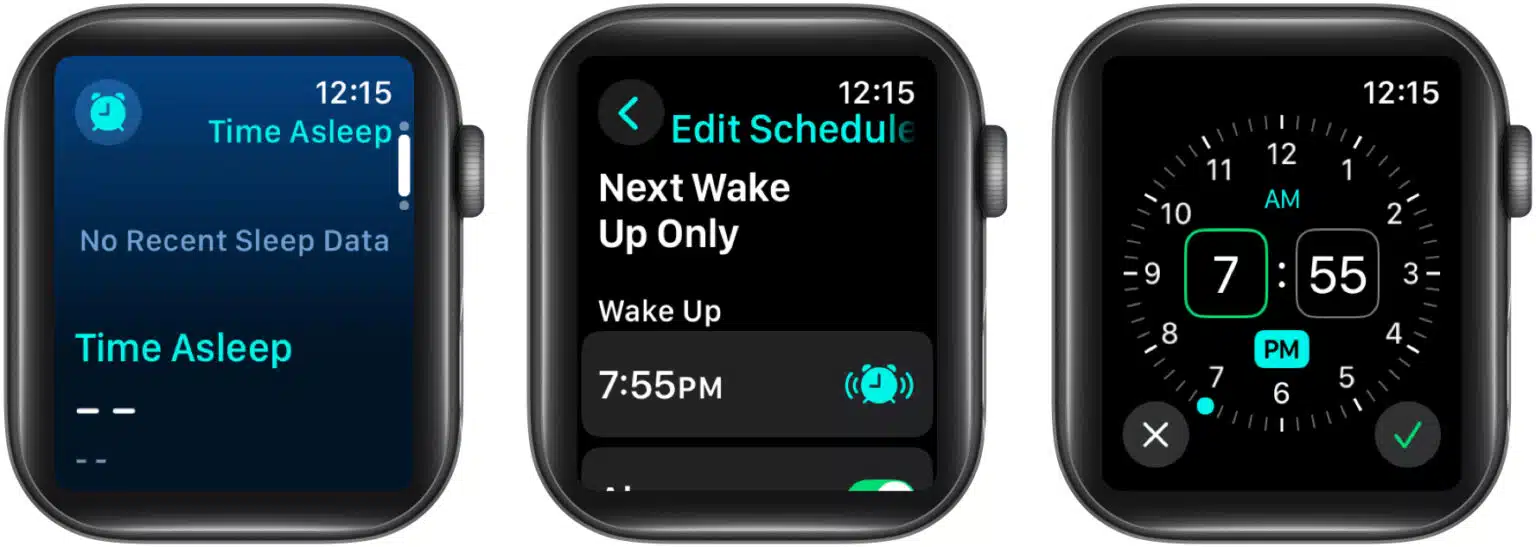
۳- اگر مدت زمان هدف خواب تعیین کرده باشید، زمان خوابیدن شما به طور خودکار تنظیم میشود.
۴- برای تنظیم دستی زمان خوابیدن از گزینه Bedtime استفاده کنید.
 ۵- برای حذف یک برنامه خواب، روی برنامه مورد نظر در بخش Schedule ضربه بزنید. سپس به پایین صفحه اسکرول کنید و گزینه Delete Schedule ر انتخاب کنید.

در آیفون
۱- وارد برنامه Health و بخش Sleep بشوید.
۲- از بخش Your Schedule، گزینه Edit را انتخاب کنید.
۳- پس از انجام تغییرات مورد نظر، گزینه Done از گوشه راست بالای صفحه را انتخاب کنید.

۴- برای حذف برنامه خواب، گزینه Full Schedule and Options را انتخاب کنید. سپس روی گزینه Edit ضربه بزنید. به پایین صفحه اسکرول کنید و گزینه Delete Schedule را انتخاب کنید.

چگونه اطلاعات خواب را در اپل واچ و آیفون مشاهده کنیم؟
شاید در ابتدا عادت به پوشیدن اپل واچ در زمان خواب کمی دشوار باشد. اما به سرعت برایتان عادی میشود و پس از مدتی استفاده میتوانید دادههای مربوط به پایش خواب اپل واچ را مشاهده کنید. بررسی اطلاعات خواب به شما کمک میکند تا الگوهای خواب خود را بهتر درک کنید و سبک زندگیتان را بهبود دهید.
در ادامه مراحل خواب و توضیح مختصری از آنها آورده شده است:

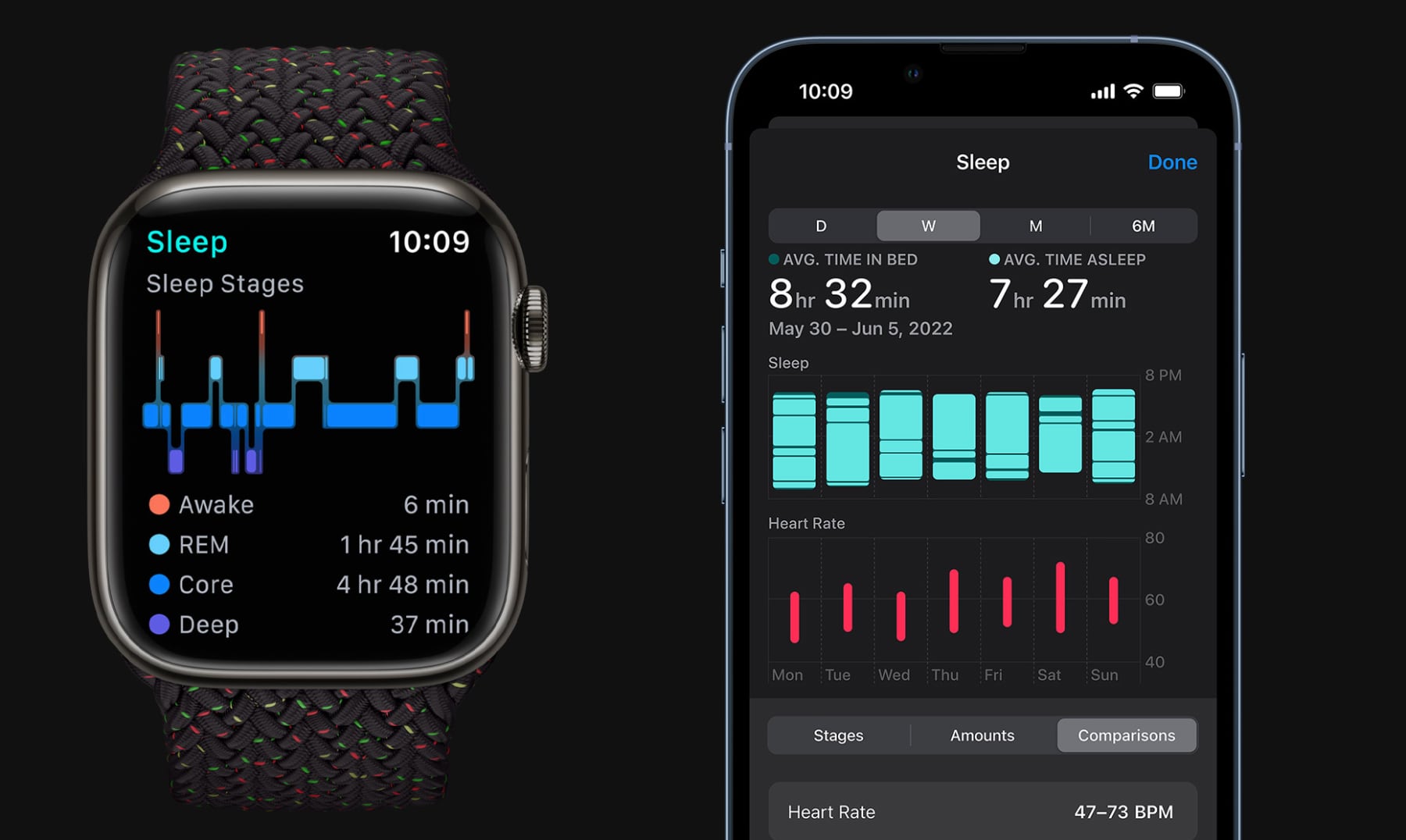
- REM: مرحلهای که فرد در طی آن خواب میبیند و در اپل واچ با نقطه آبی روشن مشخص میشود.
- Core: مرحله خواب سبک است و با نقطه آبی رنگ مشخص میشود.
- Deep Sleep: مرحله ترمیمی جسم و ذهن است و با نقطه نیلیرنگ مشخص میشود.
- Awake: مدت زمانی که طی برنامه خواب فرد بیدار بوده و با نقطه نارنجی مشخص میشود.
برای مشاهده اطلاعات پایش خواب اپل واچ مراحل زیر را دنبال کنید:
در اپل واچ
۱- برنامه Sleep را باز کنید. تمام اطلاعات مربوط به خواب به طور خلاصه در صفحه اصلی قابل مشاهده هستند. میانگین مدت زمان خواب در هر مرحله نیز با یک نمودار نمایش داده شده است.
۲- با اسکرول به پایین صفحه میتوانید مدت زمان خواب را طی ۱۴ روز گذشته مشاهده کنید.

در آیفون
۱- برنامه Health را باز کرده و از گوشه راست پایین صفحه گزینه Browse را انتخاب کنید.
۲- روی گزینه Sleep ضربه بزنید تا تمام اطلاعات مربوط به خواب را مشاهده کنید.
۳- با انتخاب گزینه Show More Sleep Data میتوانید اطلاعات جزئی و دقیقتری در مورد خواب خود را مشاهده کنید.
۴- به طور پیشفرض نمودار نمایش داده شده فقط اطلاعات خواب همان روز را نشان میدهد. برای مشاهده نموداری از تاریخچه خواب روی W برای هفته گذشته، M برای یک ماه گذشته و 6M برای شش ماه گذشته ضربه بزنید.

۵- پایین نمودار، زمان سپری شده در هر مرحله از خواب مشخص شده است. با انتخاب گزینه Amount میتوانید میانگین زمان خود را مشاهده کنید.
۶- با انتخاب گزینه Comparison میتوانید اطلاعات خواب خود را با سایر فاکتورهای سلامتی مثل ضربان قلب و نرخ تنفس مقایسه کنید.
توجه: اپل واچ تنها اطلاعاتی را ثبت میکند که در آن مدت زمان خواب و بیداری فرد بیشتر از ۴ ساعت باشد.
جمعبندی
خواب خوب یکی از مهمترین عوامل مؤثر بر سلامتی جسمی و ذهنی است. خواب با کیفیت میتواند سبب بهبود خلق و خو، افزایش سطح انرژی و حفظ سلامت بدن بشود. با استفاده از قابلیت پایش خواب اپل واچ میتوان گزارشی از کیفیت و مدت زمان خواب بدست آورد برای بهتر کردن آن برنامهریزی کرد.