
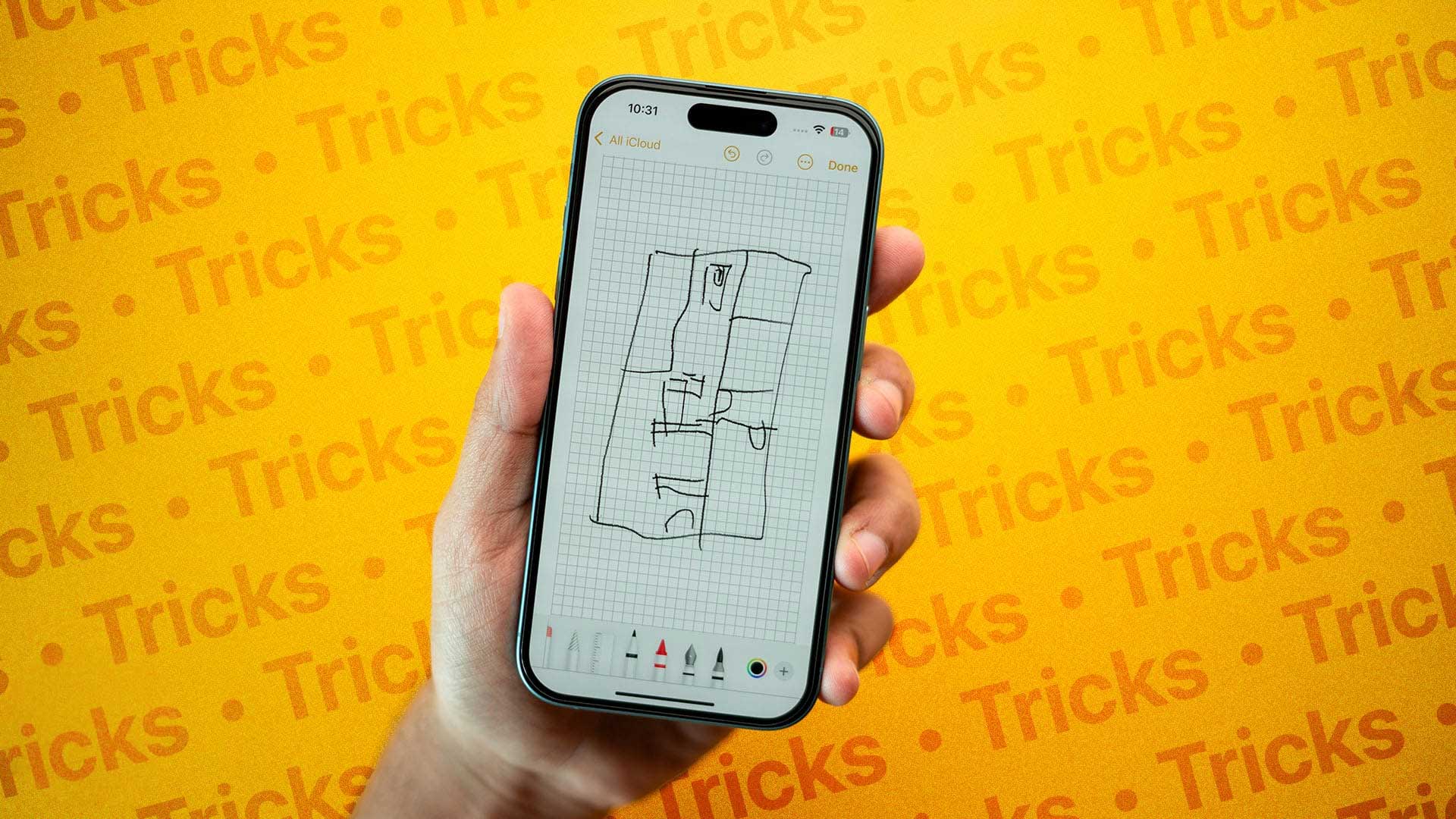
۲۰ ترفند برنامه Notes آیفون و آیپد
برنامه دفترچه یادداشت یا Notes یکی از پرکاربردترین ابزارها برای کاربران آیفون و آیپد است. این برنامه به لطف ظاهر ساده و بکاپهای منظم در فضای ابری iCloud، برای نگهداری یادداشتهای متنی بسیار کارآمد است. اما بر خلاف سادگی امکانات بسیار زیادی دارد که ممکن است ندانید یا تا به حال از آن استفاده نکرده باشید. به علاوه، اپل در آخرین نسخه آپدیت از سیستمعاملهای iOS و iPadOS،یعنی iOS 18 که همزمان با سری آیفون ۱۶ معرفی شد، قابلیتهای جذاب و جدیدی به آن اضافه کرده که کاربردهای آن را وسیعتر کرده است. در ادامه به معرفی ۲۰ ترفند کاربردی برنامه Notes پرداخته شده است.

۲۰ ترفند کاربردی Notes در آیفون و آیپد
۱- استفاده از iCloud برای دسترسی به یادداشتها در همه محصولات اپل
اگر در برنامه Notes یک فولدر iCloud ایجاد کنید، یادداشتهای ذخیره شده در این فولدر در تمامی دستگاههایی که از اپل آیدی شما استفاده میکنند قابل دسترس خواهند بود. به علاوه، حتی در صورت مفقود شدن یا سرقت آیفون یا آیپد، میتوانید به یادداشتهایتان از طریق وبسایت iCloud.com دسترسی داشته باشید. برای این کار از مسیر زیر اقدام کنید:
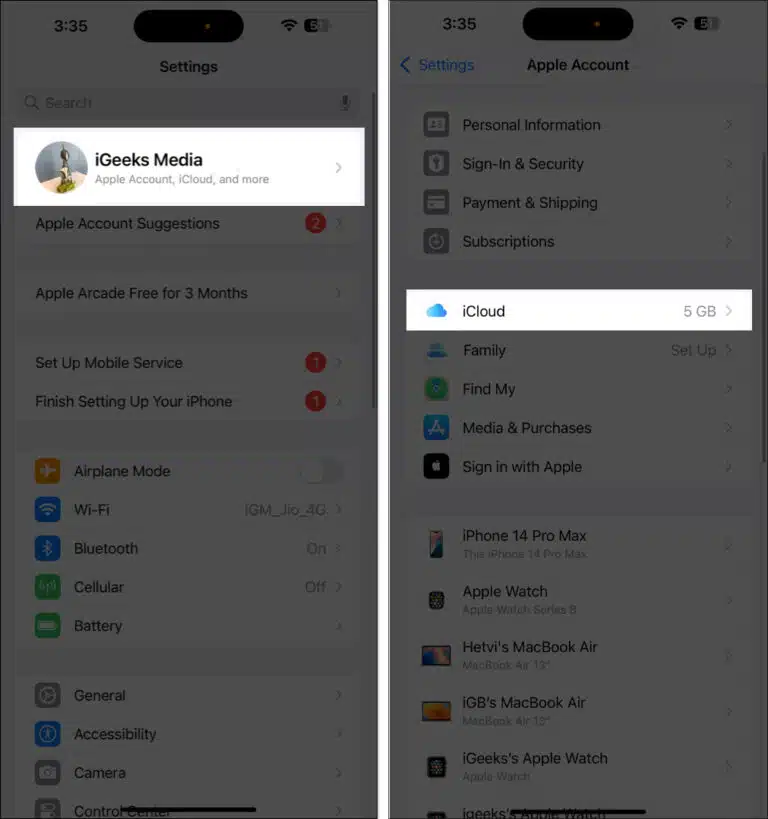
Settings=>iCloud=>Notes=>Sync this iPhone/iPad
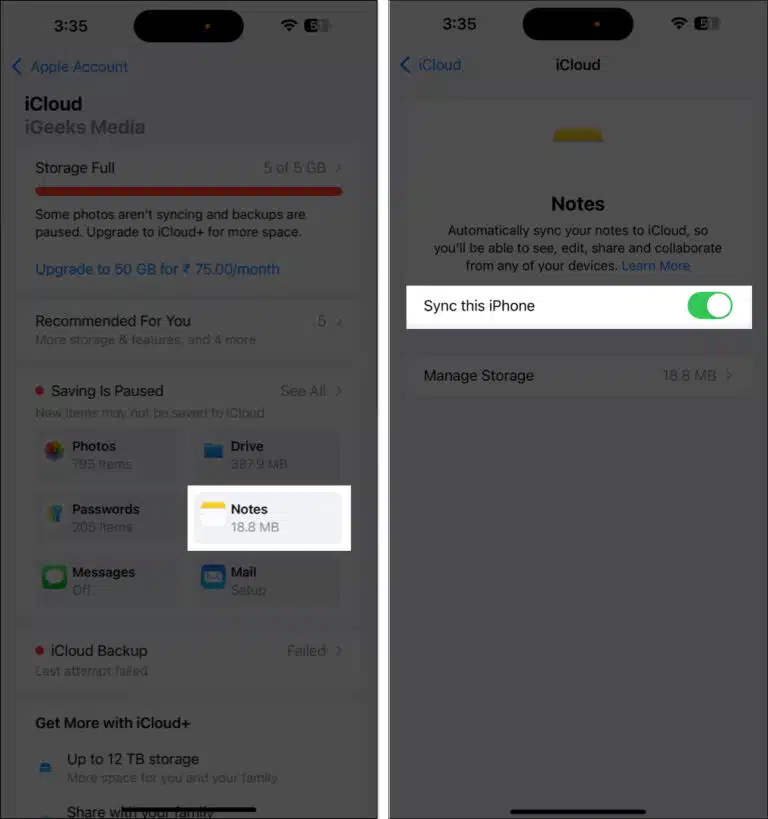
سپس برنامه Notes را باز کنید و در صورت نیاز، از گوشه راست بالا گزینه Back را انتخاب کنید. در این قسمت فولدر جدیدی مشاهده میکنید که iCloud نام دارد. از این پس هر یادداشتی که در این فولدر ایجاد کنید، در همه دستگاههایی که با اپل آیدی یکسان باشند قابل دسترسی است.
۲-فرمت کردن متن در Notes
بجز تغییر فونت به حالت Bold، Italic یا Underline، شما میتوانید انواع تیترها، نحوه چینش متن و بلوکهای نقل قول را نیز ایجاد کنید. برای این کار در زمان نوشتن متن و نمایش کیبود، از بالای کیبورد گزینه Aa را انتخاب کنید.
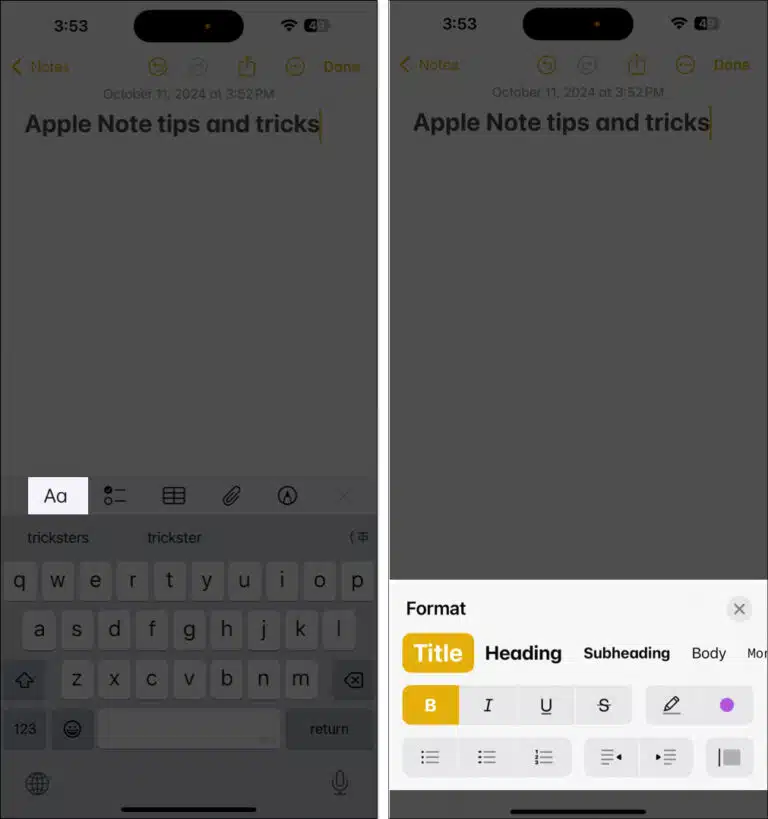
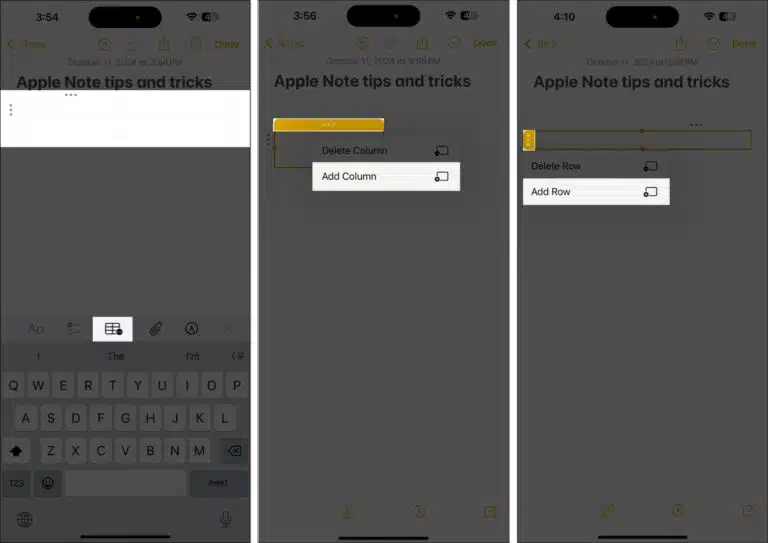
برای اضافه کردن جدول نیز گزینه جدول را از بالای کیبورد انتخاب کنید. با اضافه شدن اولین ردیف جدول، میتوانید گزینه سه نقطه کنار سطر یا ستون را انتخاب کنید تا سطرها یا ستونهای بیشتری را به آن اضافه کنید.
۳-هایلایت کردن متن در Notes
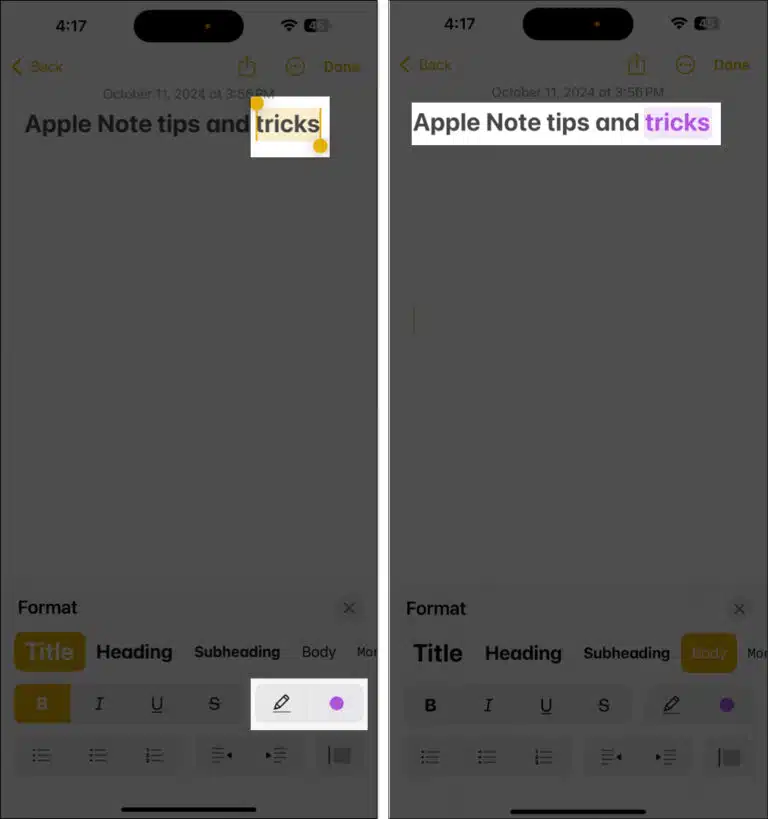
برای هایلایت کردن یک کلمه یا بخشی از یک متن طولانی، میتوانید از گزینه هایلایت استفاده کنید. برای این کار از بالای کیبورد گزینه Aa را انتخاب کنید. سپس گزینهای که قلمی در حال کشیدن خط را نشان میدهد را انتخاب کنید. با انتخاب دایره کنار آن نیز میتوانید رنگ هایلایت را تغییر دهید.
۴- طراحی و نقاشی در Notes
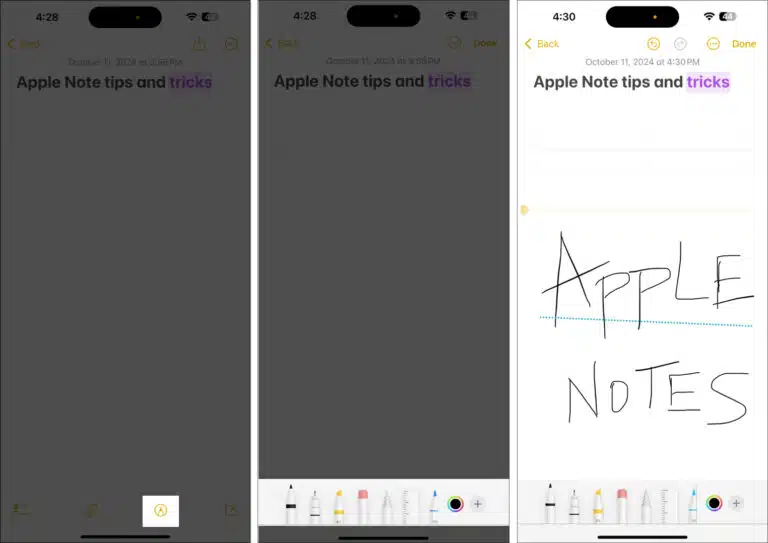
امکان کشیدن طرحهای مختلف در برنامه Notes وجود دارد. اگرچه کاربران آیپد با استفاده از قلم میتوانند تجربه بسیار متفاوتی نسبت به آیفون داشته باشند. برای این کار از بالای کیبورد، گزینهای که شبیه به نوک قلم در داخل یک دایره است را انتخاب کنید. مجموعهای از ابزارهای نوشتن، طراحی، خطکش وپاککن در دسترس شما خواهد بود. امکان تغییر ضخامت قلم و رنگ آن نیز وجود دارد.
۵-اضافه کردن عکس یا فایلهای ضمیمه به یادداشت
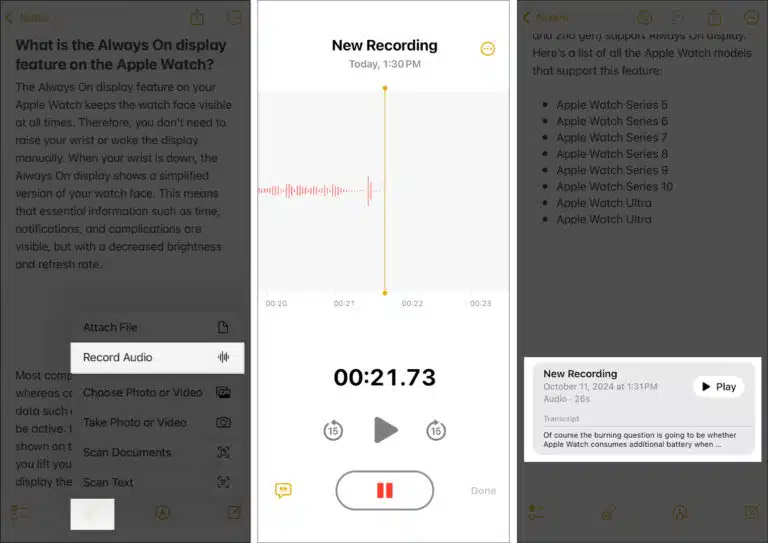
امکان اضافه کردن انواع عکسها، فایلهای صوتی و هرگونه فایل ضمیمه دیگر به یادداشتها در برنامه Notes وجود دارد. برای این کار از بالای کیبورد، گزینهای که شبیه به گیره کاغذ است را انتخاب کنید. موارد نشان داده شده و کاربردهایشان عبارتند از:
• Attach File: ضمیمه کردن فایل انتخابی از برنامه Files
• Record Audio: ضبط صدا و ضمیمه کردن آن (مناسب کلاسهای آموزش)
• Choose Photo or Video: اضافه کردن عکس و فیلم از گالری
• Take Photo or Video: گرفتن عکس و فیلم و ضمیمه کردن آن (مناسب کلاسهای آموزشی و گزارش نویسی)
• Scan Documents: اسکن کردن اسناد و مدارک
• Scan Text: تبدیل نوشته به متن با استفاده از دوربین (مناسب متون انگلیسی)
برای تغییر سایز عکس اضافه شده به یادداشت، کافیست یکبار روی آن ضربه بزنید، سپس از چهار گوشه عکس میتوانید ابعاد آن را تغییر دهید.
حتی امکان تعیین سایز پیشنمایش عکس نیز وجود دارد. برای اینکار گزینه سه نقطه را انتخاب کنید. سپس از بخش Attachment view، سایز پیشنمایش آن را به دو حالت Small یا Large Preview تغییر دهید.
۶- اضافه کردن صدای ضبط شده و تبدیل خودکار آن به متن
یکی از قابلیتهای جذاب برنامه نوت در آيفون و آیپد، امکان ضبط صدا یا اضافه کردن صدای ضبط شده به یادداشت است. برای این کار آیکون شبیه به گیره کاغذ را از بالای کیبورد انتخاب کنید. سپس گزینه Record Audio را بزنید. اگر صدا به زبان انگلیسی باشد، میتوانید با انتخاب گزینه Transcript، آن را به متن نیز تبدیل کنید.
۷- حل کردن معادلات ریاضی در Notes
یکی از ویژگیهای جدید Notes در iOS 18، امکان حل خودکار معادلات ریاضی است. زمانی که یک معادله ریاضی مانند ضرب و تقسیم چند عدد را تایپ کنید و جلوی آن علامت مساوی بگذارید، آیفون یا آیپد به صورت خودکار جواب را به شما پیشنهاد میدهد. این قابلیت Math Results نام دارد و استفاده از آن در آیپد بسیار پیشرفتهتر از آیفون است. برای استفاده از این قابلیت مراحل زیر را دنبال کنید:
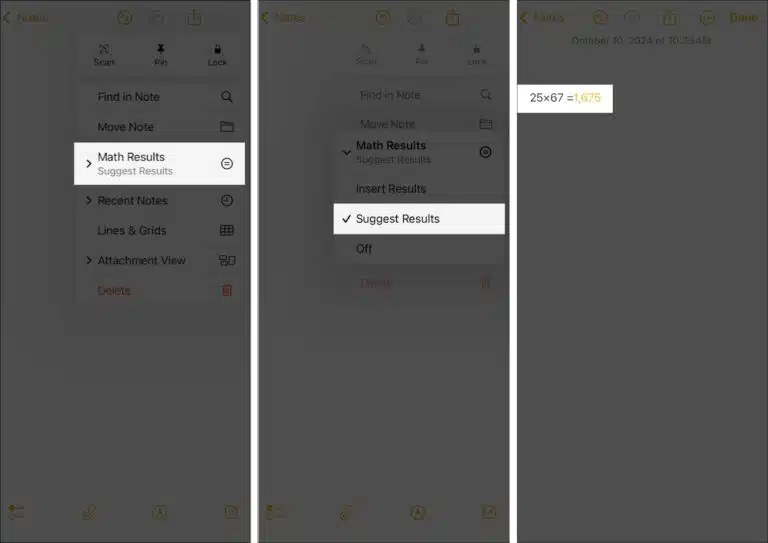
• پس از ایجاد یک یادداشت جدید، روی گزینه سه نقطه در گوشه راست بالای صفحه ضربه بزنید و گزینه Math Results را انتخاب کنید.
• گزینه Suggest Results را انتخاب کنید تا آیفون یا آیپد جواب را به شما پیشنهاد بدهد. به این ترتیب میتوانید انتخاب کنید که صرفا آن را ببینید یا جواب در جلوی معادله تایپ شود. با انتخاب گزینه Insert Results نیز، دستگاه به صورت خودکار جواب را برای شما تایپ میکند و خبری از پیشنمایش آن نیست.
• برای تایپ شدن جواب پیشنهاد شدهی معادله، کافیست یکبار دکمه فاصله را بزنید.
۸-ایجاد سرتیترهای کشویی
قابلیت بعدی که باز هم مختص iOS 18 و iPadOS 18 است، اضافه کردن سرتیتر و زیرتیتر و امکان نمایش کشویی آنها است. به این ترتیب میتوانید متن دستهبندی شده درست کنید و ظاهر آن شلوغ و طولانی نباشد. برای این کار مراحل زیر را انجام بدهید:
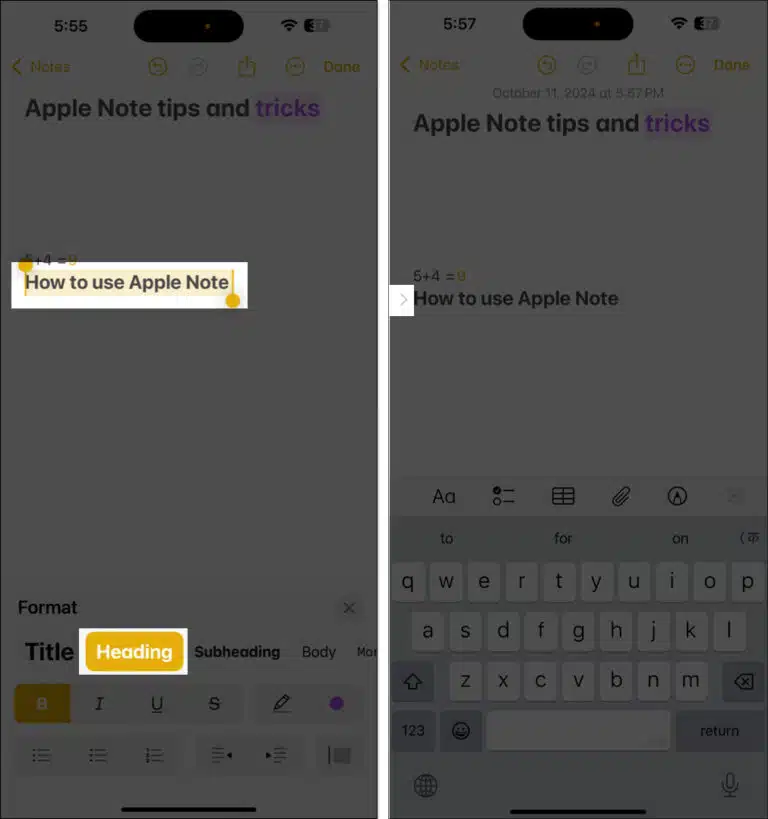
• قسمتی از متن را که میخواهید سرتیتر (Heading) یا زیرتیتر (Subheading) باشد را انتخاب کنید.
• ابتدا گزینه Aa را از بالای کیبورد انتخاب و گزینه Heading or Subheading را انتخاب کنید.
• به طور پیشفرض، متن بعد از سرتیتر یا زیرتیتر به صورت کشوی باز شده نمایش داده میشود. با ضربه زدن روی علامت فلش کنار عبارت تیتر میتوانید کشو را باز یا بسته کنید.
۹-اصلاح و بهبود دستخط انگلیسی (مخصوص آیپد)
اگر از آیپد و قلم اپل برای یادداشت برداری به زبان انگلیسی در برنامه نوت استفاده کنید، آیپد به صورت خودکار غلطهای دیکتهای شما را متوجه میشود. برای اصلاح غلطها کافیست روی خط قرمزی که زیر کلمه اشتباه کشیده شده ضربه بزنید تا تلفظ صحیح آن نمایش داده شده و اصلاح شود. این قابلیت دستخط شما را تقلید میکند و عبارت تصحیح شده را با دستخط خودتان جایگزین میکند.
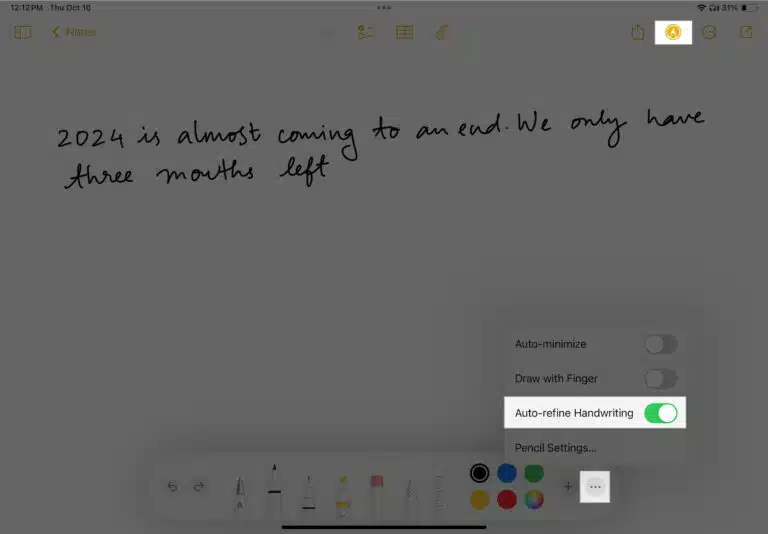
با آپدیت به iOS 18 میتوانید دستخطتان را بهتر کنید. این قابلیت خوانایی دستنوشتههای شما را بهتر میکند. برای اینکار مراحل زیر را دنبال کنید:
• آیکن نوک قلم داخل دایره را از گوشه راست بالای صفحه انتخاب کنید. سپس گزینه سه نقطه را انتخاب کنید.
• گزینه Auto-refine Handwriting را انتخاب کرده و آن را روشن کنید.
۱۰-پسزمینه خطکشی شده یا شطرنجی
چینش صحیح متن به ویژه زمانی که از قلم اپل برای نوشتن در آیپد استفاده میکنید ممکن است در یک صفحه سفید ساده کار دشواری باشد. برای حل این مشکل میتوانید پسزمینه خطکشی شده یا شطرنجی را انتخاب کنید تا منظمتر یادداشت برداری کنید. برای این کار مراحل زیر را دنبال کنید:
• گزینه سه نقطه را از گوشه راست بالای صفحه انتخاب کنید. سپس روی گزینه Lines and Grids ضربه بزنید.
• الگوی خطوط یا شطرنجی که دلخواهتان است را انتخاب کنید.

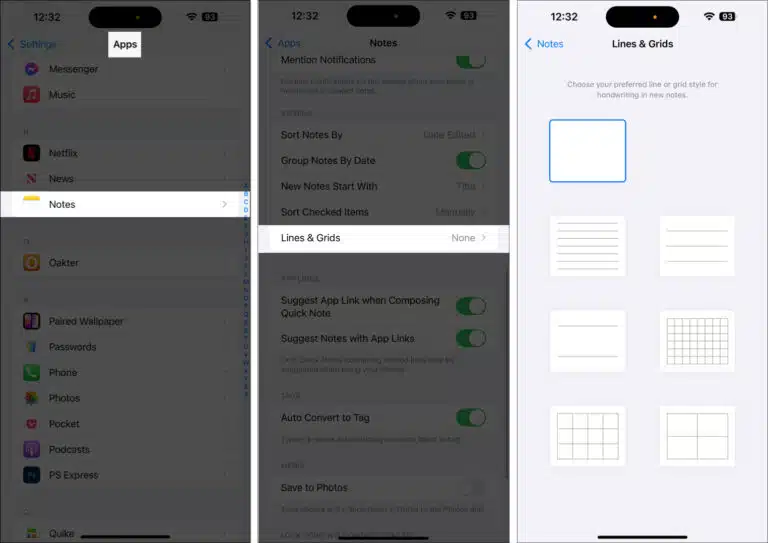
حتی میتوانید خطکشی بودن یا شطرنجی بودن صفحههای یادداشت را به صورت پیشفرض تنظیم کنید. برای این کار باید مسیر زیر را طی کنید:
• وارد Settings بشوید.
• گزینه Apps و سپس Notes را انتخاب کنید.
• گزینه Lines & Grids را انتخاب کرده و الگوی خطکشی یا شطرنجی پیشفرض را تعیین کنید.
۱۱- قفل کردن یادداشتهای مهم با پسورد
بسیاری از افراد اطلاعات مهمی مانند پسوردها، اطلاعات بانکی و اطلاعات خصوصی و حتی خاطرات خود را در برنامه Notes یادداشت میکنند. در نتیجه اضافه کردن یک لایه محافظتی برای افزایش امنیت این یادداشتها میتواند بسیار کارآمد باشد. برای این کار مسیر زیر را دنبال کنید:
• وارد Settings شوید.
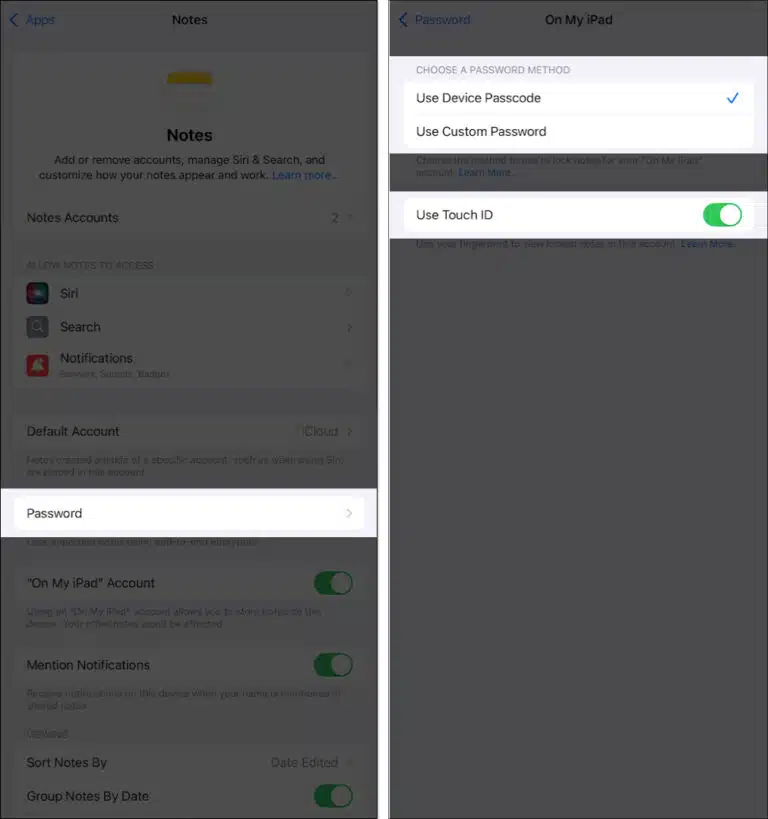
• گزینه Apps و سپس Notes را انتخاب کنید.
• در این بخش گزینه Password را انتخاب کنید. حالا میتوانید فولدر On my iPhone/iPad یا iCloud را انتخاب کنید که با پسورد محافظت شود. این پسورد میتواند مشابه پسورد گوشی یا متفاوت از آن باشد. به علاوه، امکان باز کردن قفل به وسیله تاچآیدی یا فیسآیدی نیز وجود دارد.
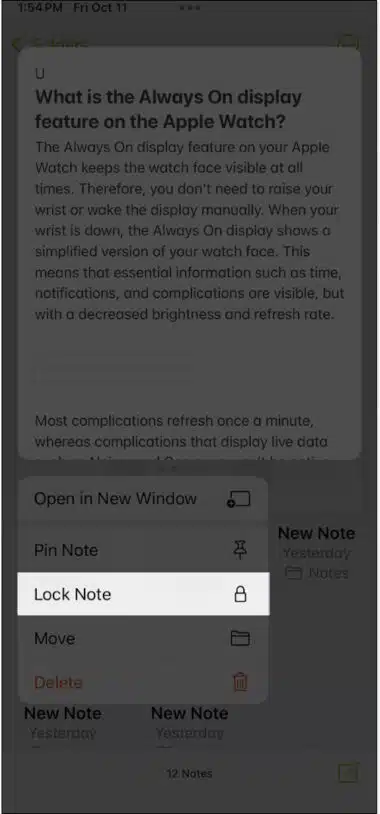
• حالا وارد برنامه Notes شوید. انگشت خود را روی یادداشتی که قصد قفل کردن آن را دارید نگه دارید. سپس گزینه Lock Note را انتخاب کنید.
توجه داشته باشید، متأسفانه امکان قفل کردن یادداشتی که حاوی صدا، ویدئو، فایلهای ضمیمه شده یا برچسب (tag) باشد وجود ندارد.
۱۲-مرتبکردن یادداشتها با فولدربندی Notes
در آیفون و آیپد بسیاری از ما، یادداشتهای بیشماری وجود دارد که بدون هیچ نظم و ترتیبی در یک فولدر قرار گرفتهاند. شما میتوانید با فولدر بندی موضوع یا تاریخی، این یادداشتها را مرتب کنید تا دسترسی به آنها سادهتر باشد.
• از گوشه چپ بالای برنامه Notes، دکمه Folders را بزنید تا به صفحهای برسید که تمام فولدرها را نمایش میدهد.
• گزینه اضافه کردن فولدر جدید را از گوشه چپ پایین صفخه انتخاب کنید. سپس مشخص کنید که این فولدر روی دستگاه ذخیره شود یا روی فضای ابری iCloud. در نهایت یک اسم برای آن انتخاب کنید.
• حالا میتوانید یادداشتها را به این فولدر منتقل کنید. برای این کار انگشت خود را روی یک یادداشت نگه دارید و گزینه Move را انتخاب کنید. سپس فولدری که به تازگی ایجاد کردهاید را انتخاب کنید.
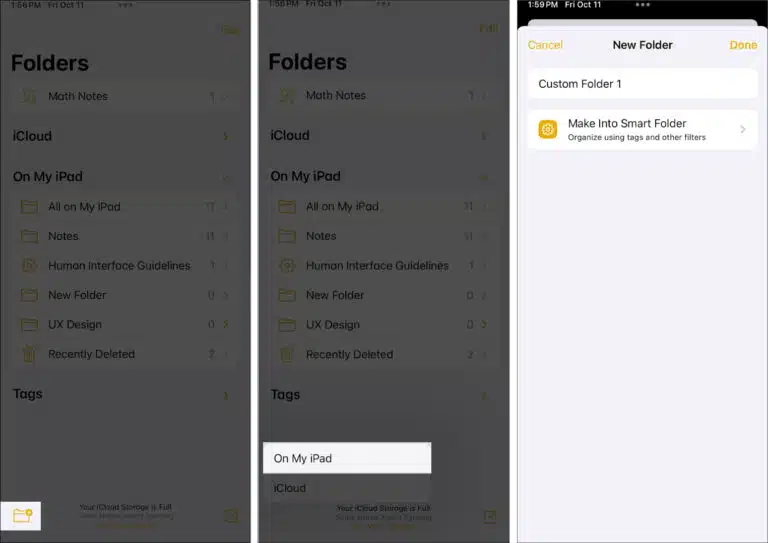
• امکان هوشمند سازی فولدر ایجاد شده با تغییر نوع پوشه به Smart Folder نیز وجود دارد. با این کار میتوانید قوانین و فیلترهایی را مشخص کنید که یادداشتها را به طور خودکار به این فولدرها اضافه شوند.
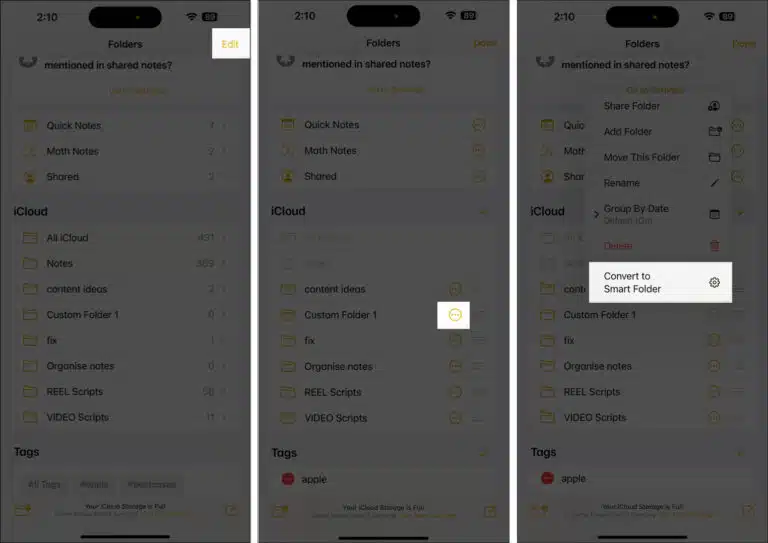
• امکان تغییر پوشههای سادهای که از قبل ساختهاید به پوشه هوشمند نیز وجود دارد. برای این کار در صفحهای که پوشهها را میبینید، از گوشه راست بالا گزینه Edit را انتخاب کنید. سپس گزینه سه نقطه جلوی پوشه مد نظر را انتخاب کرده و گزینه Convert to Smart Folder را انتخاب کنید.
۱۳- ایجاد برچسب برای دسترسی سریع به یادداشتها
یکی دیگر از راههای مرتب کردن یادداشتها، اضافه کردن برچسب (tag) به آنهاست. به این ترتیب میتوانید به سرعت یادداشتهایی که برچسب مشترک دارند را پیدا کرده و مشاهده کنید.
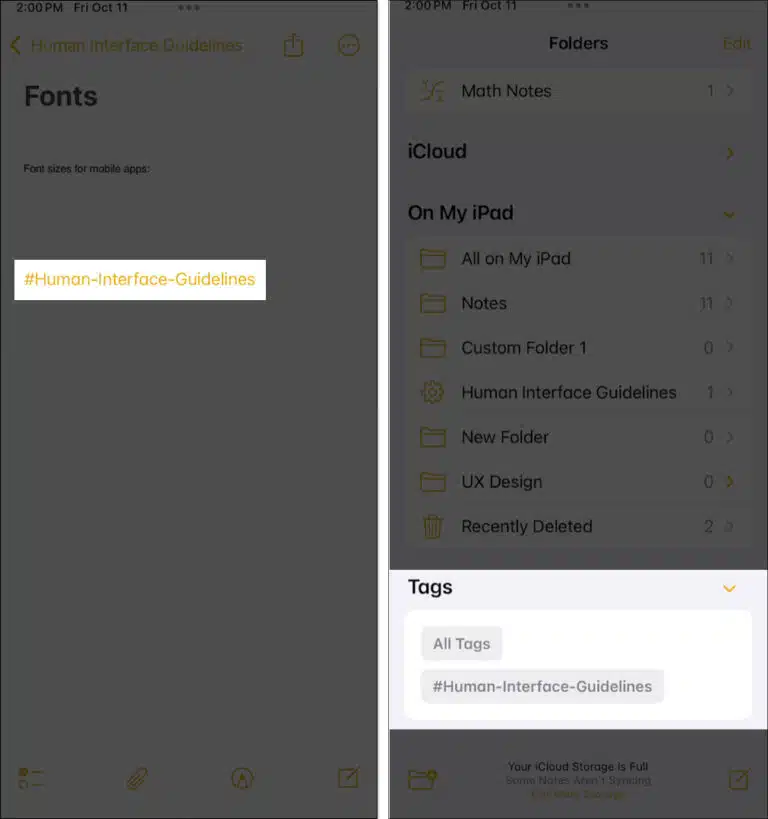
برای اضافه کردن برچسب (تگ) به یادداشتها، فرمت تگ باید به صورت زیر باشد:
#name-of-tag
همانطور که مشخص است، ابتدا یک علامت هشتگ تایپ شده، سپس کلمه مدنظر را تایپ میکنید. اگر عبارت شما حاوی چند کلمه است، باید کلمات را با خط تیره (-) از هم جدا کنید. دقت کنید که آندرلاین (ـ) در این قسمت کاربردی ندارد. در نهایت همه تگهای ایجاد شده در صفحهای که فولدرها در آن نمایش داده میشوند قابل مشاهده خواهند بود.
برای اطمینان از تشخیص خودکار تگها توسط آیفون یا ایپد، از مسیر زیر اقدام کنید:
Settings=>Apps=>Notes=>Auto Convert to Tag
۱۴-اسکن و ذخیرهسازی اسناد و مدارک فیزیکی در Notes
امکان ایجاد یک کپی دیجیتال از اسناد و مدارک با اسکن کردن آنها در برنامه نوت وجود دارد. برای این کار از مسیر زیر اقدام کنید:
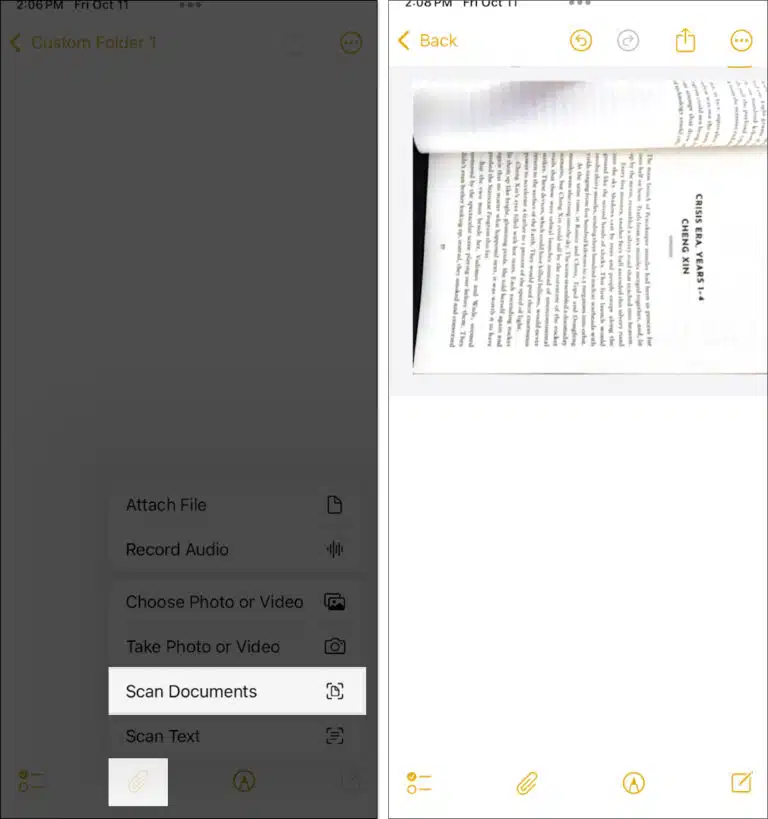
• آیکن گیره کاغذ را از بالای کیبورد انتخاب کنید.
• گزینه Scan Documents را انتخاب کنید.
• دوربین باز میشود و کافیست کادر مناسبی برای اسکن کاغذ، اسناد و مدارک ایجاد کنید.
• از تمام صفحههایی که قصد اسکن کردن آنها را دارید عکس بگیرید و در نهایت گزینه Save را بزنید.
• صفحههای اسکن شده در یادداشت قابل مشاهده خواهند بود. برای مشاهده سایر صفحهها کافیست انگشت خود را به چپ و راست بکشید.
۱۵-ایجاد یادداشت مشترک با سایر کاربرها
اگر پروژه مشترکی با دوستان و همکاران دارید، میتوانید از برنامه Notes برای برنامهریزی و هماهنگی بین خودتان استفاده کنید. برای این کار کافیست یک یادداشت را با دیگران به اشتراک بگذارید. توجه داشته باشید که تنها یادداشتهایی قابل اشتراکگذاری خواهند بود که در فولدر iCloud ذخیره شده باشند.
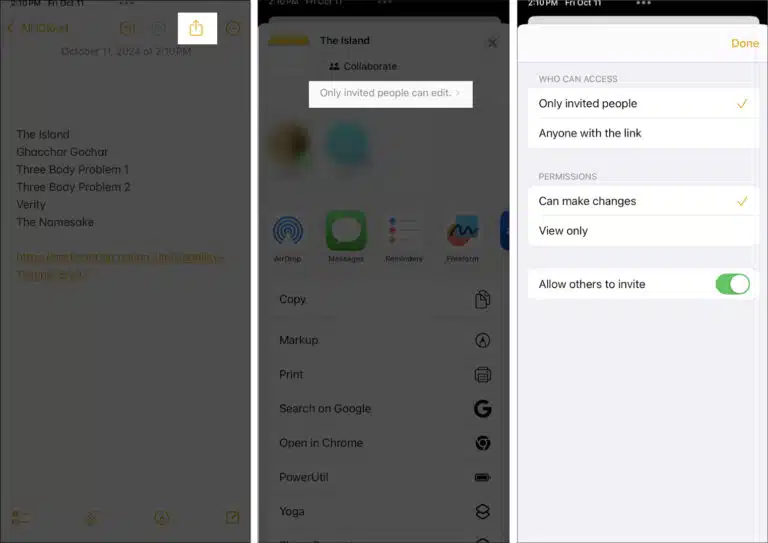
• یادداشتی که قصد اشتراکگذاری آن را دارید را باز کنید.
• گزینه Share (آیکن مربع با فلش رو به بالا) در گوشه راست بالای صفحه را انتخاب کنید. سپس گزینه Collaborate را انتخاب کنید.
• گزینه Only Invited People را انتخاب کنید. سپس Done را بزنید.
• گزینه Share را انتخاب کرده و با استفاده از برنامه پیامرسان مورد نظر، لینک دعوت به این یادداشت را برای سایر دوستانی که آیفون یا آیپد دارند بفرستید.
۱۶-پین کردن یادداشتهای مهم در بالای فهرست
شما میتوانید مهمترین یادداشتهای هر فولدر را با پین کردن آنها، همواره در بالای فهرست محتویات فولدر قرار بدهید. این کار برای دسترسی به یادداشتهایی که استفاده زیادی دارند بسیار کارآمد است. برای این کار:
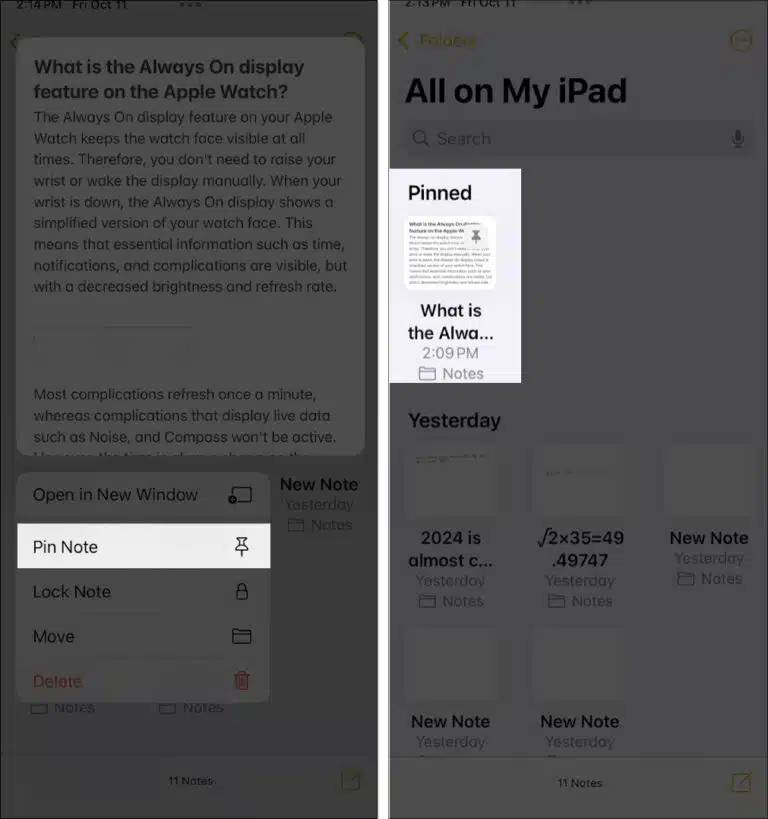
• انگشت خود را روی یادداشتی که قصد پین کردن آن را دارید نگه دارید.
• گزینه Pin Note را انتخاب کنید.
۱۷- پیدا کردن یک عبارت خاص در تمام یادداشتها
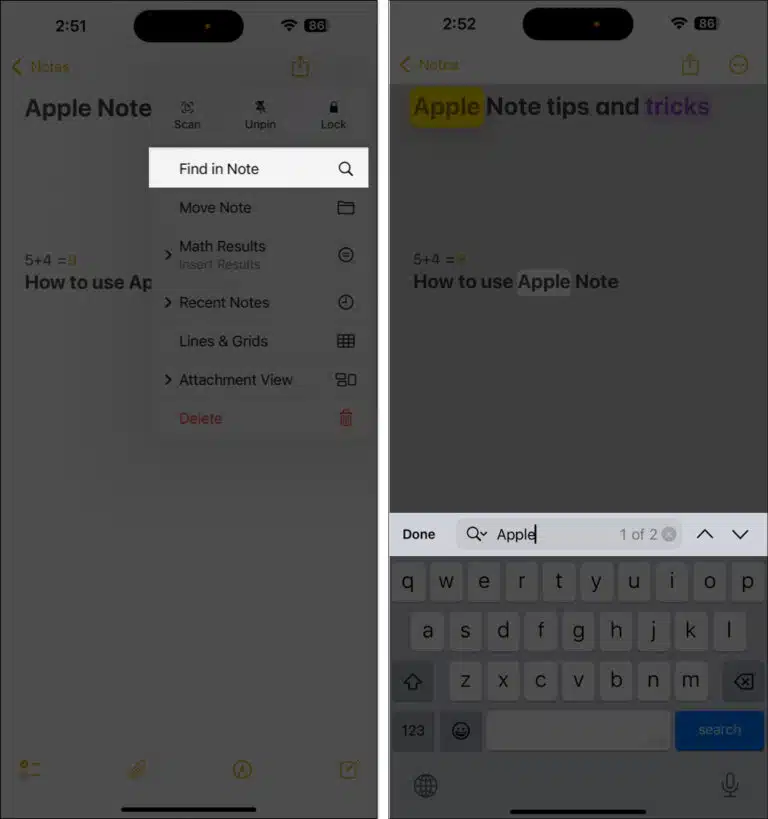
شما میتوانید داخل هر فولدر، با تایپ کردن عبارت مد نظرتان، آن را در یادداشتهای داخل آن فولدر جست و جو کنید. حتی امکان پیدا کردن یک عبارت خاص درون یک یادداشت و جایگزینی آن با عبارت دیگر نیز وجود دارد. برای این کار گزینه سه نقطه را از بالای راست صفحه انتخاب کرده و سپس Find in Note را انتخاب کنید. با انتخاب گزینههای (^) یا (v)، عبارت مد نظر را در بخشهای مختلف متن ببینید.
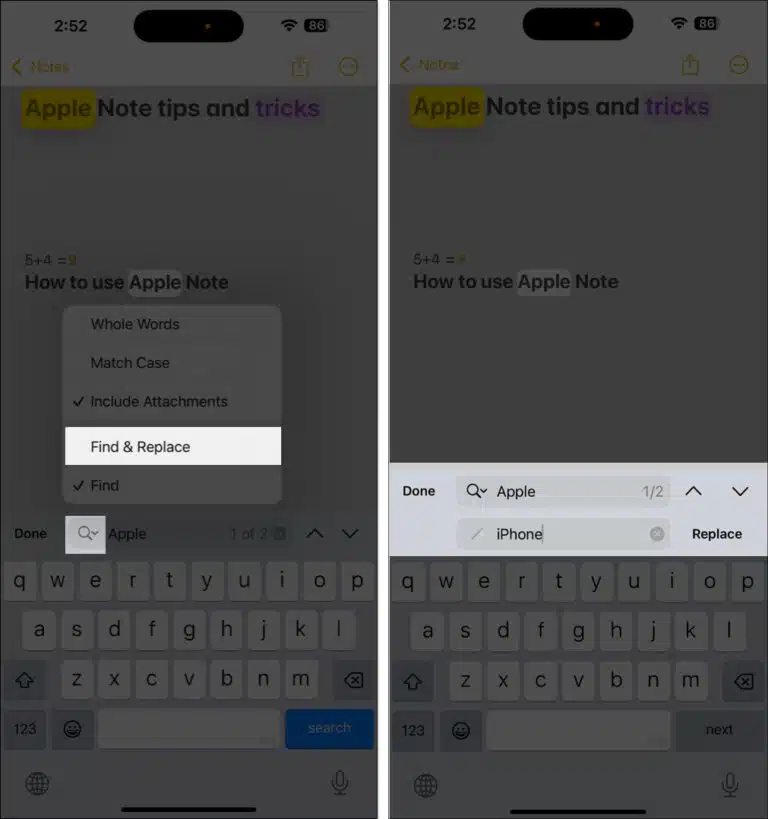
از بالای کیبورد و با انتخاب گزینه ذره بین میتوانید گزینه Find & Replace را انتخاب کنید. به این ترتیب عبارت بالا کلمهای است که میخواهید پیدا کنید. عبارت پایین نیز کلمهای است که میخواهید جایگزین آن در متن شود. در نهایت با زدن گزینه Replace تغییرات را اعمال کنید.
۱۸-تبدیل دستخط انگلیسی به متن تایپ شده (فقط آیپد)
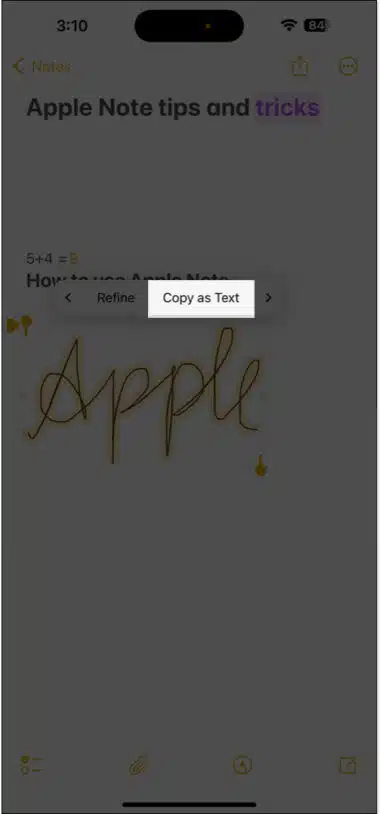
انتشار یا به اشتراک گذاری متنی که دستی نوشته شده شاید حرفهای نباشد. به این منظور کاربران آیپد میتوانند بخشی از یادداشت دستخط خود را انتخاب کرده و سپس گزینه Copy as Text را انتخاب کنند. در نهایت، با Paste کردن این متن در یک یادداشت جدید، آن را به صورت متن تایپ شده در دسترس داشته باشند. این قابلیت فقط برای دستنوشتههای زبان انگلیسی مناسب است.
۱۹- ایجاد سریع یک یادداشت (Quick Notes)
برای ایجاد یک یادداشت جدید نیازی نیست که حتما برنامه Notes را باز کنید. Quick Notes قابلیتی است که به وسیله آن میتوانید با سرعت بیشتری یک یادداشت جدید ایجاد کنید.
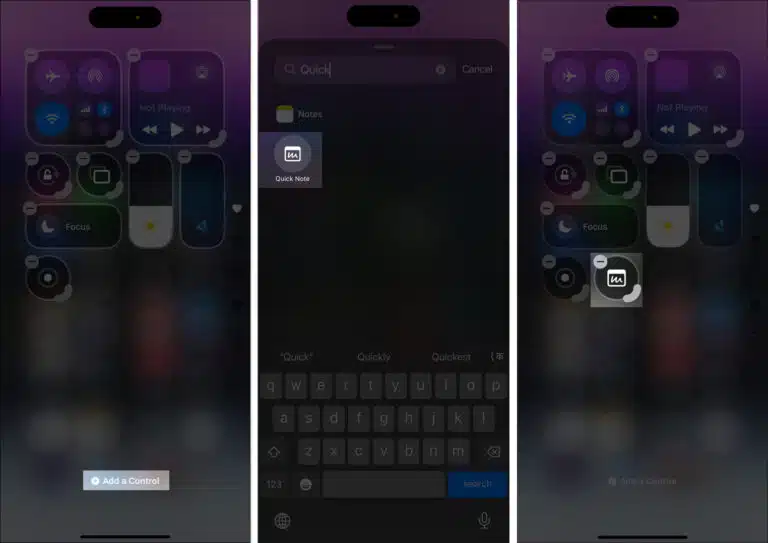
• کنترل سنتر را باز کنید. در یک بخش خالی انگشت خود را نگه دارید و گزینه Add a Control را انتخاب کنید.
• گزینه Quick Note را انتخاب کنید و آن را به صفحه کنترل سنتر اضافه کنید.
• حالا با زدن این آیکن میتوانید به سرعت یک یادداشت جدید ایجاد کنید.
در آیپد نیز کافیست از گوشه راست یا چپ پایین صفحه به سمت داخل بکشید تا یک یادداشت سریع ایجاد شود. برای فعال کردن این قابلیت از مسیر زیر اقدام کنید:
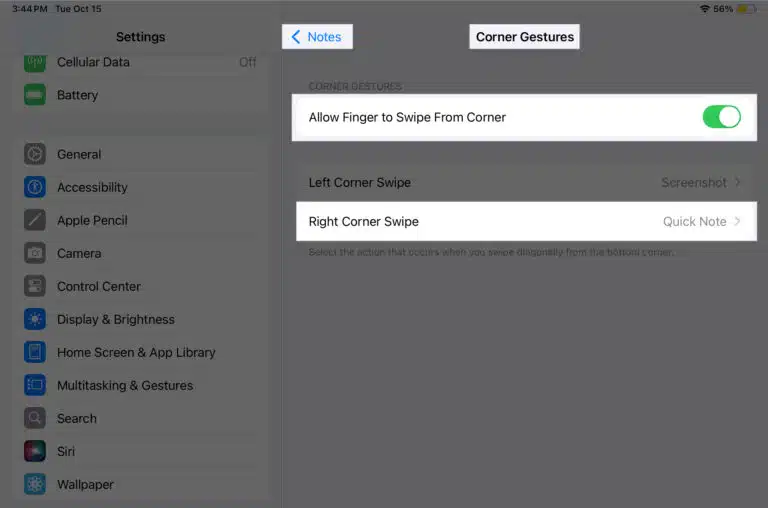
Settings=>Apps=>Notes=>Corner Gestures=>Left/Right Corner Swipe
سپس Quick Note را برای هرکدام که میخواهید تعیین کنید.
۲۰- تبدیل یادداشتها به فرمت PDF
باز کردن فایلهای یادداشت آیفون و آیپد ممکن است در بسیاری از دستگاهها با سیستمعاملهای دیگر ممکن نباشد. در نتیجه یکی از راههای کارآمد میتوانید تبدیل آن به فرمت پی دی اف باشد. برای این کار مراحل زیر را انجام بدهید:
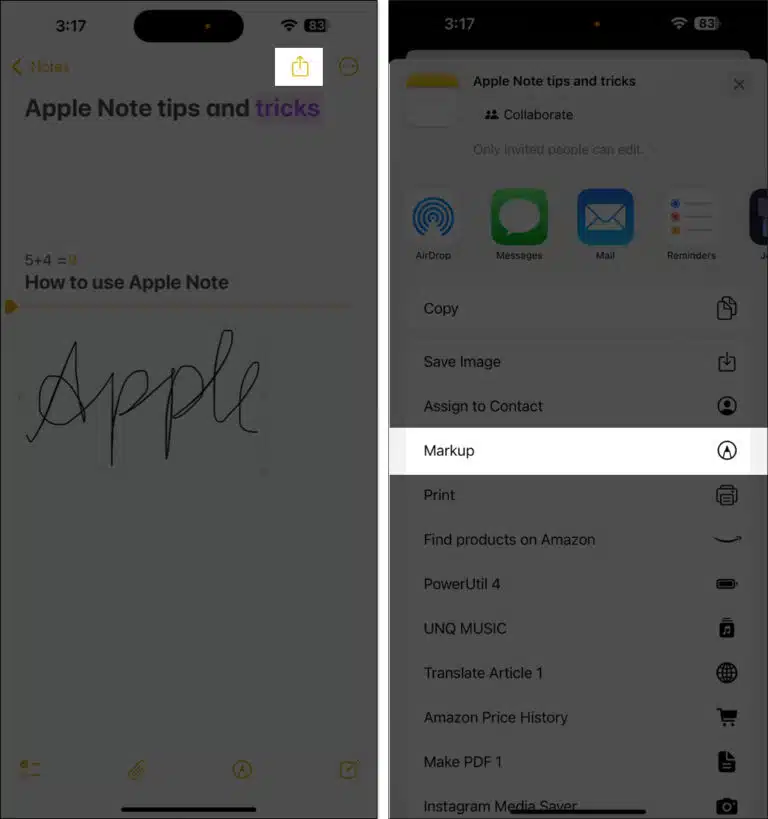
• گزینه Share (مربع با فلش رو به بالا) را از گوشه راست بالای صفحه انتخاب کنید.
• گزینه Markup را انتخاب کنید.
• حالا میتوانید یادداشت یا امضا هم به آن اضافه کنید. زمانی که کارتان تمام شد گزینه Done را بزنید.
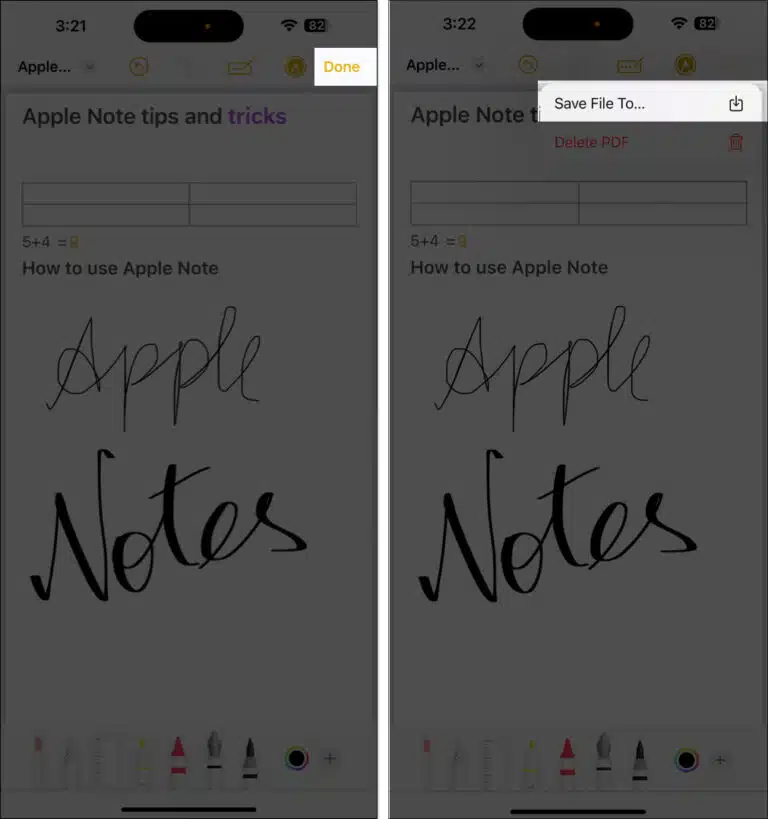
• در نهایت گزینه Save File To را انتخاب کرده و مسیری که میخواهید فایل در آن ذخیره شود را مشخص کنید.
حالا میتوانید هر زمان که خواستید فایل ایجاد شده را از برنامه Files پیدا کرده و برای سایر افراد ارسال کنید.

جمعبندی ترفندهای Notes
با وجود اینکه برنامه Notes یکی از پرکاربردترین برنامههای آیفون و آیپد است، اما بسیاری از افراد از ویژگیهای پیشرفته و پیچیده آن اطلاعی ندارند. اگرچه اپل برنامه پیشرفتهتری به نام Pages نیز برای مدیریت فایلهای متنی دارد که آن هم کاملا رایگان است. اما شاید استفاده از آن به واسطه محیط پیچیدهتر و تفاوتهای عملکردی با Word، برای همه خوشایند نباشد. توصیه میشود همه کاربران همواره از آخرین نسخه سیستمعامل استفاده کنند زیرا آپدیتهای جدید iOS و iPadOS در بسیاری از مواقع شامل اضافه شدن قابلیتهای جدیدی به برنامه Notes هستند.