
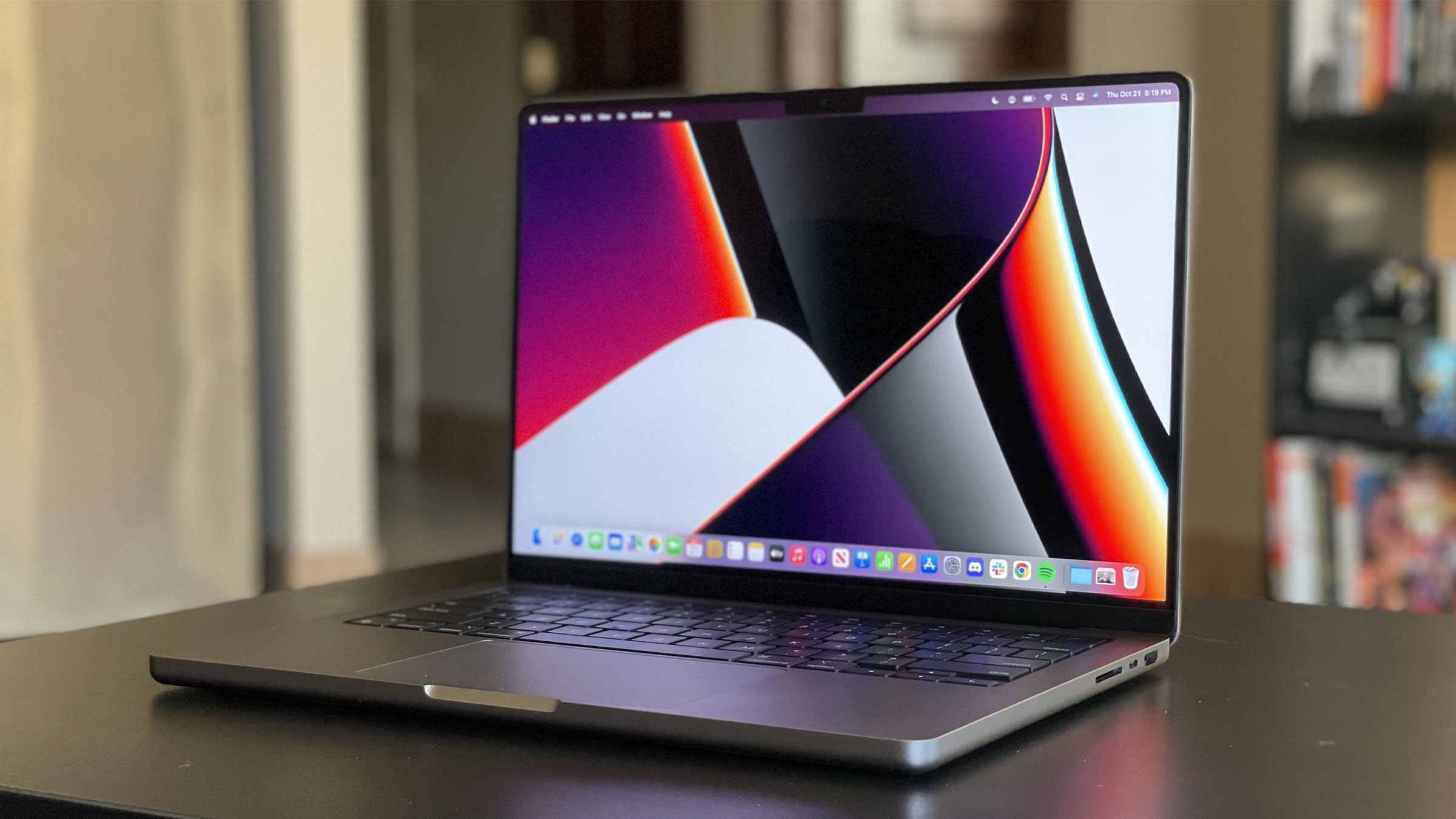
راهنمای خرید مکبوک دست دوم
قبل از خرید این نکات را بررسی کنید
خرید مک بوک دست دوم میتواند راه خوبی برای پرداخت هزینه کمتر باشد، اما فقط زمانی که مدل و وضعیت دستگاه را درست بررسی کنید. ظاهر تمیز بهتنهایی نشانه سالم بودن مکبوک نیست و از طرف دیگر چند خطوخش کوچک هم لزوماً به معنی دستگاه بد نیست.
خبر خوب این است که برای یک بررسی اولیه نیازی نیست تعمیرکار باشید. با چند تست ساده میتوانید بسیاری از مشکلات مهم را قبل از پرداخت پول تشخیص دهید.
این چکلیست را بهتر است هنگام دیدن دستگاه همراه خود داشته باشید.
۱. اول مدل دقیق مکبوک را بررسی کنید
قبل از هر چیز وارد Apple Menu > About This Mac شوید.
مدل دستگاه، سال یا نسل آن، نوع پردازنده، مقدار رم و ظرفیت حافظه را با مشخصاتی که فروشنده اعلام کرده مقایسه کنید.
این مرحله را ساده نگیرید. بسیاری از نسلهای MacBook Air و MacBook Pro از نظر ظاهری بسیار شبیه یکدیگرند و ممکن است دستگاهی قدیمیتر در نگاه اول تفاوت زیادی با مدل جدیدتر نداشته باشد.
اگر هنوز نمیدانید کدام مدل برای استفاده شما مناسب است، راهنمای خرید مکبوک آیفونچی میتواند برای انتخاب مدل کمک کند.
۲. Intel یا Apple Silicon بودن دستگاه را مشخص کنید
در بخش About This Mac مشخص میشود که مکبوک از پردازنده Intel استفاده میکند یا یکی از چیپهای سری M اپل را دارد.
مکبوکهای جدیدتر عمدتاً از Apple Silicon مانند M1، M2، M3، M4 و نسلهای بعدی استفاده میکنند.
خرید مدل Intel لزوماً اشتباه نیست؛ اما هنگام قیمتگذاری باید سن دستگاه، قدرت آن در مقایسه با مدلهای سری M و مدت پشتیبانی نرمافزاری باقیمانده را جدیتر در نظر بگیرید.
گاهی اختلاف قیمت یک MacBook Intel قدیمی با یک مدل M1 یا نسل جدیدتر آنقدر کم است که پرداخت کمی بیشتر انتخاب منطقیتری خواهد بود.
۳. مطمئن شوید مکبوک به حساب مالک قبلی وصل نیست
یکی از مهمترین مراحل تست مک بوک دست دوم همین بخش است. فروشنده باید Apple Account خود را از دستگاه خارج کرده و Find My Mac را غیرفعال کرده باشد.
اگر دستگاه همچنان به حساب قبلی متصل باشد، ممکن است پس از پاک کردن مکبوک برای فعالسازی دوباره به رمز صاحب قبلی نیاز پیدا کنید. اگر امکانش وجود دارد، قبل از پرداخت نهایی از فروشنده بخواهید دستگاه را از حساب خود خارج و برای مالک جدید آماده کند.
همچنین اگر هنگام راهاندازی دستگاه با صفحهای مثل Remote Management و نام یک شرکت یا سازمان روبهرو شدید، موضوع را جدی بگیرید. چنین دستگاهی ممکن است هنوز تحت مدیریت یک شرکت یا سازمان باشد و بهتر است تا مشخص شدن وضعیت آن خرید انجام نشود.
۴. سلامت باتری و Cycle Count را بررسی کنید
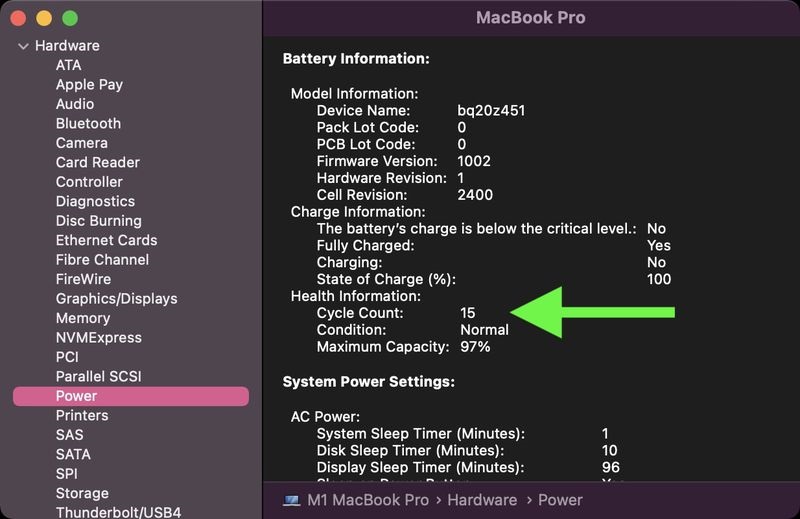
باتری یکی از مهمترین بخشها در خرید مکبوک دست دوم است. در macOS میتوانید وضعیت باتری و تعداد چرخههای شارژ یا Cycle Count را بررسی کنید.
Cycle Count نشان میدهد باتری در مجموع چند چرخه کامل مصرف انرژی را پشت سر گذاشته است. اما یک اشتباه رایج این است که فقط همین عدد را معیار سالم بودن دستگاه قرار دهیم.
در کنار آن به این موارد هم توجه کنید:
- Battery Health
- Cycle Count
- Battery Condition
- سن مکبوک
- مدت شارژدهی واقعی دستگاه
اگر مقابل وضعیت باتری عبارت Service Recommended دیده میشود، احتمال تعویض باتری را در هزینه نهایی خرید حساب کنید. حداکثر تعداد چرخه طراحیشده باتری نیز در همه مدلهای مکبوک یکسان نیست؛ بنابراین بهجای تکیه بر یک عدد ثابت، مشخصات همان مدل را بررسی کنید.
برای توضیح کاملتر میتوانید مقاله سایکل باتری مکبوک و نحوه بررسی آن را بخوانید.
۵. بدنه، لولا و آثار تعمیر را نگاه کنید
مکبوک دست دوم قرار نیست مثل دستگاه آکبند باشد. خطوخش سطحی، بهخصوص در دستگاهی که چند سال استفاده شده، طبیعی است.
اما این موارد ارزش بررسی بیشتری دارند:
- فرورفتگی شدید بدنه
- تاب داشتن شاسی
- فاصله غیرعادی میان قطعات بدنه
- آسیب اطراف لولا
- پیچهای آسیبدیده
- نشانههای باز شدن دستگاه
نمایشگر را چند بار باز و بسته کنید. لولا نباید بیش از حد شل باشد یا هنگام حرکت صدا و مقاومت غیرعادی داشته باشد. آسیب ظاهری کوچک الزاماً مشکل مهمی نیست، اما ضربه شدید میتواند نشانه اتفاق جدیتری در گذشته دستگاه باشد.
۶. نمایشگر را با تصویر سفید و مشکی تست کنید
برای بررسی نمایشگر لازم نیست برنامه تخصصی نصب کنید. یک تصویر کاملاً سفید و بعد یک تصویر کاملاً مشکی را تمامصفحه باز کنید و به نقاط مختلف نمایشگر نگاه کنید.
دنبال این موارد باشید:
- پیکسل سوخته
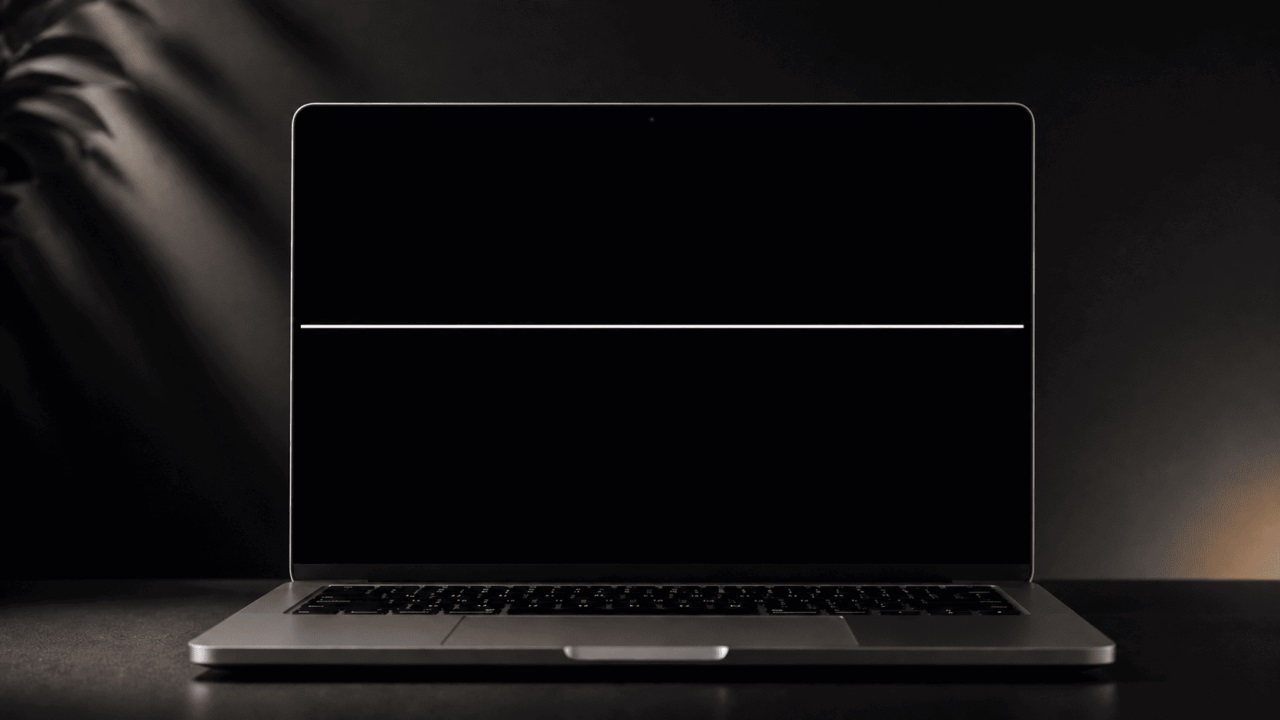
- خط عمودی یا افقی
- لکه یا تغییر رنگ
- روشنایی غیرعادی در بخشی از صفحه
- پرش تصویر
روشنایی را هم یک بار کم و زیاد کنید.
چند خطوخش سطحی روی نمایشگر دستگاه دست دوم ممکن است طبیعی باشد، اما خطوط تصویری، پرش صفحه یا لکههای دائمی موضوع متفاوتی هستند و باید قبل از خرید جدی گرفته شوند.
۷. کیبورد، Trackpad و Touch ID را امتحان کنید
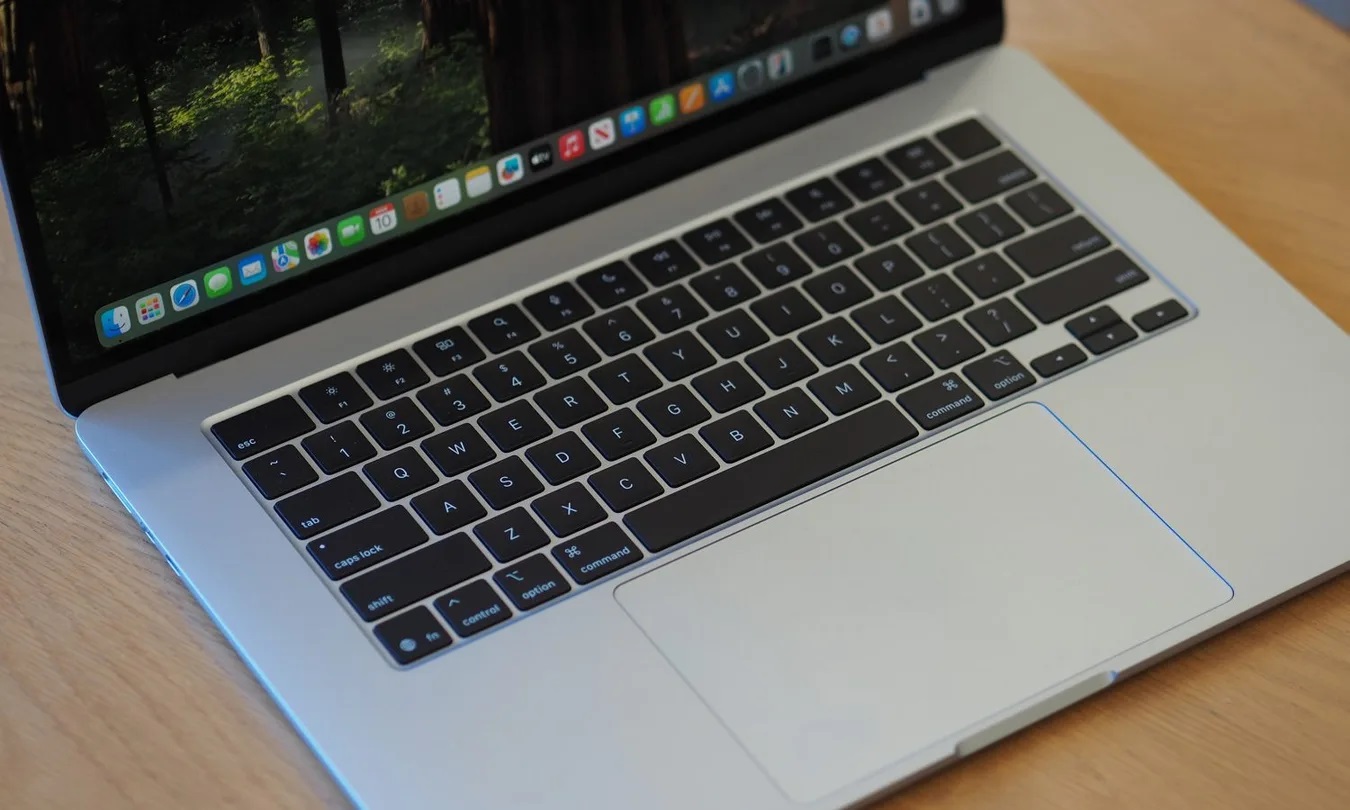
یک برنامه مثل Notes باز کنید و تمام کلیدهای کیبورد را حداقل یک بار فشار دهید. دنبال کلیدی باشید که:
- عمل نمیکند
- گیر میکند
- با یک فشار چند بار تایپ میشود
- حس متفاوتی نسبت به بقیه کلیدها دارد
نور پسزمینه کیبورد را هم امتحان کنید. سپس Trackpad را در تمام قسمتها تست کنید؛ حرکت نشانگر، کلیک و ژستهایی مثل اسکرول دو انگشتی باید طبیعی باشند.
اگر مدل موردنظر Touch ID دارد، عملکرد آن را نیز بررسی کنید.
۸. همه پورتها و شارژ شدن دستگاه را تست کنید
تعداد و نوع پورتها بسته به مدل مکبوک متفاوت است. لازم نیست استانداردهای USB و Thunderbolt را حفظ باشید؛ کافی است مطمئن شوید هر پورتی که روی دستگاه وجود دارد کار میکند.
بسته به مدل این موارد را بررسی کنید:
- USB-C
- MagSafe
- HDMI
- کارتخوان SD
- جک هدفون
شارژر را وصل کنید و مطمئن شوید دستگاه بدون قطعووصلی شارژ میشود. اگر چند پورت USB-C وجود دارد، فقط یکی را امتحان نکنید؛ همه را جداگانه تست کنید.
۹. دوربین، اسپیکر، میکروفون، Wi-Fi و Bluetooth را تست کنید
چند تست ساده بسیاری از ایرادهای آزاردهنده را مشخص میکنند:
- دوربین را باز کنید و تصویر را ببینید
- یک فایل صوتی پخش کنید و مطمئن شوید صدای اسپیکرها واضح است و خشخش یا قطعشدن ندارد
- با Voice Memos یا یک برنامه مشابه صدای خودتان را ضبط کنید تا میکروفون بررسی شود
- مکبوک را به Wi-Fi وصل کنید و Bluetooth را با یک هدفون، ماوس یا دستگاه دیگر امتحان کنید
این تستها چند دقیقه بیشتر طول نمیکشند، اما کشف مشکل بعد از پرداخت پول معمولاً کمی کملذتتر است.
۱۰. شارژر و کابل را فراموش نکنید
همراه دستگاه چه شارژر و کابلی تحویل میگیرید؟
غیراصلی بودن شارژر الزاماً به معنی معیوب بودن خود مکبوک نیست، اما باید در ارزش خرید دستگاه در نظر گرفته شود. کابل پارگی، خمشدگی شدید یا آسیب کانکتور نداشته باشد و شارژر نیز هنگام استفاده رفتار غیرعادی نشان ندهد. اگر شارژر مناسب همراه دستگاه نیست، هزینه خرید یک شارژر و کابل مناسب را به قیمت مکبوک اضافه کنید و سپس درباره ارزش خرید تصمیم بگیرید.

۱۱. درباره سابقه تعمیر سؤال کنید
مستقیم از فروشنده بپرسید:
- آیا دستگاه قبلاً تعمیر شده؟
- باتری تعویض شده؟
- نمایشگر تعویض شده؟
- آیا سابقه ضربه یا آسیب جدی داشته است؟
تعمیر شدن دستگاه بهتنهایی الزاماً به معنی بد بودن آن نیست؛ نوع تعمیر، قطعه استفادهشده و کیفیت انجام کار مهماند. اگر پاسخ فروشنده مبهم است یا نشانههای مشکوکی روی دستگاه میبینید، بهتر است قبل از خرید یک متخصص آن را بررسی کند.
۱۲. قیمت را با مدلهای مشابه بازار مقایسه کنید
حتی یک مکبوک کاملاً سالم هم ممکن است با قیمت نامناسب، ارزش خرید خوبی نداشته باشد.
قیمت دستگاه را با نمونههایی مقایسه کنید که از نظر این موارد شبیه باشند:
- مدل و سال تولید
- پردازنده
- رم
- ظرفیت SSD
- سلامت باتری
- وضعیت ظاهری
فقط با نام «MacBook Pro» یا «MacBook Air» قیمتها را مقایسه نکنید؛ دو دستگاه با ظاهر تقریباً مشابه ممکن است چند نسل اختلاف داشته باشند.
گاهی نیز اختلاف قیمت نسخه دست دوم با مدل جدیدتر آنقدر کم است که خرید نسل جدیدتر تصمیم بهتری است.
چکلیست خرید مک بوک دست دوم
قبل از پرداخت پول این فهرست را یک بار مرور کنید:
- مدل، پردازنده، رم و حافظه درست است.
- Intel یا Apple Silicon بودن دستگاه مشخص شده است.
- Apple Account مالک قبلی از دستگاه خارج شده است.
- Find My غیرفعال شده است.
- Battery Health و Cycle Count بررسی شدهاند.
- بدنه و لولا آسیب جدی ندارند.
- نمایشگر سالم است.
- تمام کلیدهای کیبورد کار میکنند.
- Trackpad و Touch ID سالم هستند.
- همه پورتها تست شدهاند.
- دستگاه بهدرستی شارژ میشود.
- دوربین، میکروفون و اسپیکر سالماند.
- Wi-Fi و Bluetooth کار میکنند.
- شارژر و کابل بررسی شدهاند.
- سابقه تعمیر از فروشنده پرسیده شده است.
- قیمت با مدلهای مشابه بازار مقایسه شده است.
- شرایط مهلت تست دستگاه مشخص است.
اگر یکی از موارد مهم این فهرست قابل بررسی نیست، بهتر است قبل از پرداخت کامل علت آن مشخص شود.
جمعبندی؛ مکبوک دست دوم بخریم یا نه؟
خرید مک بوک دست دوم زمانی ارزش دارد که علاوه بر قیمت مناسب، وضعیت واقعی دستگاه هم مشخص باشد. برای یک خریدار عادی، مهمترین موارد عبارتاند از مدل دقیق دستگاه، وضعیت Apple Account، سلامت باتری، نمایشگر، کیبورد و Trackpad، پورتها، سابقه تعمیر و قیمت نسبت به بازار.
روی یک عدد مثل Cycle Count یا چند خطوخش سطحی بیش از حد تمرکز نکنید. مجموعه وضعیت دستگاه است که ارزش واقعی آن را مشخص میکند.
در نهایت، خرید از فروشندهای که شرایط دستگاه را شفاف اعلام میکند و برای بررسی سلامت آن مهلت تست در نظر میگیرد، ریسک خرید را کمتر میکند.
برای بررسی مدلهای موجود میتوانید مکبوکهای دست دوم آیفونچی را ببینید و مشخصات، سلامت باتری و وضعیت هر دستگاه را با گزینههای دیگر مقایسه کنید.